
Gesicht in NSFW-Videos tauschen
Dein Video, ein neues Gesicht. Lade einen Clip und ein Porträt hoch und tausche das Gesicht online aus.
Erstelle dein Video
Ein GesichtErgebnisse
Beispiele für Gesichtstausch in Videos
Ein neues Gesicht in einer Filmszene
Ein Winken und eine hochgezogene Augenbraue
Eine Reaktion von der Seite
Augen zu, dann wieder auf
Überraschung mit großen Augen
Ein Blick zur Seite
Ein farbenfrohes Porträt
Warmes Abendlicht
Weiches Tageslicht
Eine Nahaufnahme im Freien
Eine Figur im Kostüm
Selfie: Augen und Brauen
Ein Gesichtsfoto. Verschiedene Arten von Videos.
Selfies und Social-Media-Clips
Starte mit einer Nahaufnahme und einem leichten Gesichtsausdruck. Ein kurzer, ruhiger Clip erleichtert den Vergleich.
Reaktionen und Memes
Behalte das ursprüngliche Timing und den Gesichtsausdruck bei. Achte am Höhepunkt der Reaktion auf Augen und Mund.
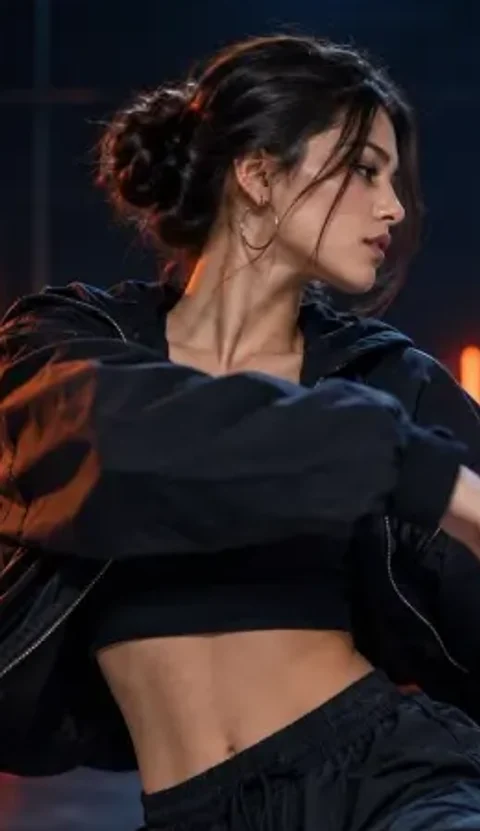

Tanz und Auftritte
Wähle einen Abschnitt, in dem das Gesicht sichtbar bleibt. Prüfe sowohl Profil- als auch Frontalansichten.
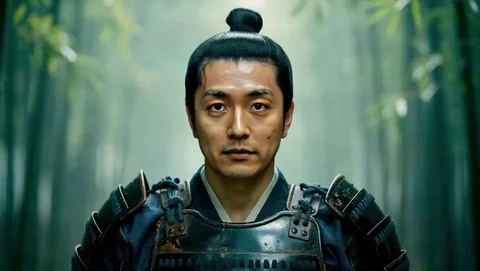
Film- und Charakterszenen
Setze ein neues Gesicht in vorhandenes Filmmaterial ein. Vergleiche es mit Kostüm, Szenenlicht und Kamerawinkel.
So tauschst du ein Gesicht im Video aus
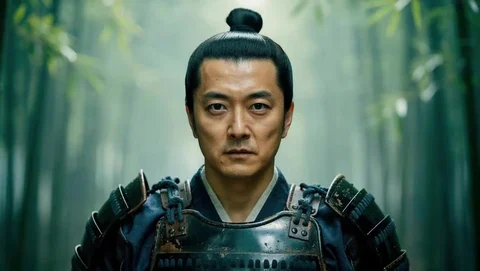 Originalbild01
Wähle dein Video
Wähle deinen eigenen Clip mit einem deutlich sichtbaren Gesicht. Sieh dir vor dem Absenden die Vorschau an.
- Referenzgesicht02
Neues Gesicht hinzufügen
Verwende ein scharfes Porträt, auf dem das ganze Gesicht zu sehen ist. Ein ähnlicher Winkel und ähnliche Beleuchtung liefern eine klarere Vorlage.
- Ergebnisbild03
Tauschen und herunterladen
Prüfe die Credits, starte den Gesichtstausch und finde das fertige Video unter Ergebnisse.
Prüfe das Gesicht im gesamten Clip
Halte das Video an verschiedenen Stellen an, um die Details zu vergleichen.
ReferenzgesichtEin durchgehender Ergebnisclip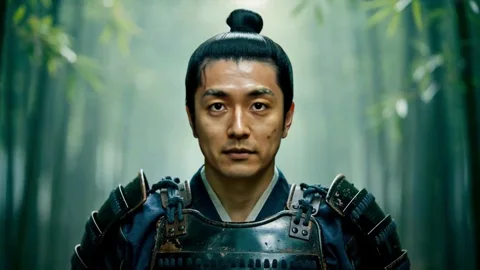 0.2s
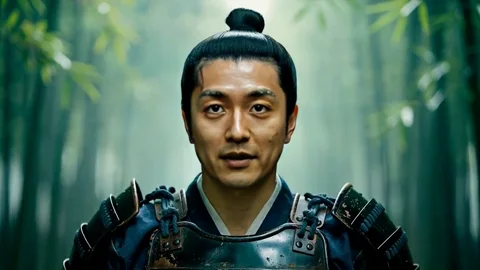 2.5s
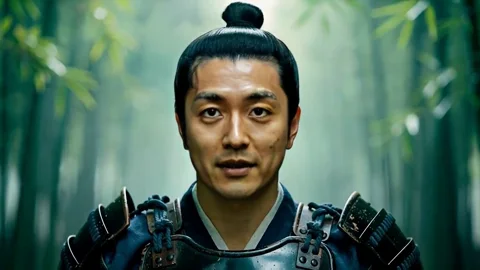 4.8s
- 01
Dasselbe Gesicht in allen Bildern
Vergleiche das Porträt mit Anfang, Mitte und Ende. Augen, Nase und Gesichtsform sollten erkennbar bleiben.
- 02
Mimik und Kopfdrehungen
Halte bei einem Blinzeln, Lächeln oder einer Kopfdrehung an. Achte auf verrutschende Augen, einen verzerrten Mund oder ein wechselndes Gesicht.
- 03
Ränder und Szenenlicht
Prüfe Kiefer, Haaransatz und Hals. Achte auf flackernde Ränder und eine Gesichtsfarbe, die nicht zur Szene passt.
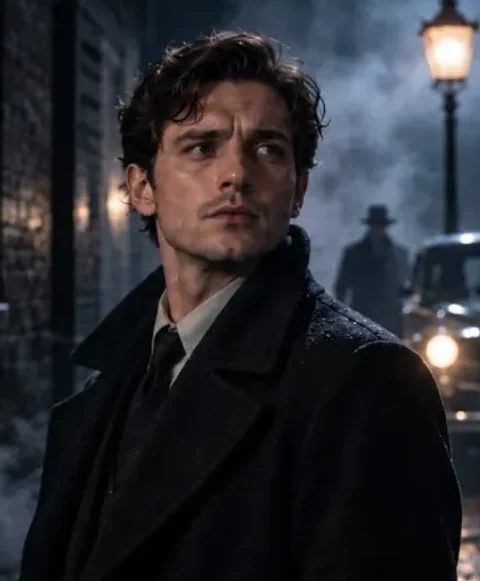
 Klares Gesicht.
Ähnlicher Winkel.
Wähle ein Video mit gut sichtbarem Gesicht
Beim KI-Gesichtstausch liefert dein Originalvideo die Bewegung. Das Gesichtsfoto gibt das gewünschte Aussehen vor.
Ein gut sichtbares Gesicht
Frontale Aufnahmen und leichte Kopfdrehungen lassen sich leichter anpassen als extreme Winkel, Bewegungsunschärfe oder Hände vor dem Gesicht.
Ausdrücke, die die Szene tragen
Ein Lächeln, ein Blick oder eine kurze Reaktion sind gute Ausgangspunkte. Prüfe beim Abspielen Augen, Mund und Gesichtsränder.
Ein kurzer erster Test
Probiere zuerst einen kurzen Ausschnitt aus. Das Originalvideo liefert Bewegung, Bildausschnitt und Hintergrund.
Wenn der Gesichtstausch unnatürlich aussieht
Finde das sichtbare Problem und wähle einen passenderen Clip oder ein besseres Gesichtsfoto.
| Was du siehst | Mögliche Ursache | Das hilft |
|---|---|---|
| Das Gesicht ähnelt dem Foto nicht | Ein kleines, unscharfes oder stark geneigtes Gesicht liefert dem Modell weniger Details. | Verwende ein scharfes Porträt mit vollständig sichtbarem Gesicht und ähnlichem Blickwinkel. |
| Das Gesicht verändert sich beim Drehen | Schnelle Bewegungen, Profilansichten oder eine Hand vor dem Gesicht können die Verfolgung unterbrechen. | Probiere einen kürzeren Ausschnitt mit klarem Gesicht und weniger abrupten Drehungen. |
| Farben oder Ränder wirken falsch | Porträt und Video können sich bei Licht oder Belichtung stark unterscheiden. | Wähle ein Porträt mit ähnlicher Beleuchtung wie in der Szene und vermeide starke Beautyfilter. |
| Mehrere Personen sind zu sehen | Dieses Tool nutzt ein Ersatzfoto und bietet keine getrennte Auswahl mehrerer Gesichter. | Wähle ein Video mit einer Person oder schneide einen Abschnitt mit nur einem sichtbaren Gesicht zu. |
Fragen zum Gesichtstausch in Videos
Wo kann ich Gesichter in einem Video für Erwachsene online austauschen?
Mit AINSFW kannst du dein Video und ein Foto für das neue Gesicht im Browser hochladen. AINSFW unterstützt NSFW-Inhalte für Erwachsene; die angebundenen Anbieter wenden zusätzlich ihre eigenen Annahmeregeln an. Verwende nur Gesichter und Videos, die du bearbeiten darfst.
AINSFW Video Face Swap öffnenWelches Tool tauscht Gesichter in Videos auf dem iPhone ohne App aus?
AINSFW läuft im mobilen Browser. Wähle Video und Gesichtsfoto, prüfe die Credits und sende die Aufgabe ab. Ein Videoeditor oder eine lokale GPU sind nicht nötig.
Gesicht im Video im Browser tauschenWelche Website erlaubt eigene Videos und Gesichtsfotos statt fester Vorlagen?
AINSFW nimmt ein Quellvideo und ein separates Porträt an. So kannst du eigene Aufnahmen verwenden: Der Clip liefert Bewegung und Szene, das Foto das Gesicht. Beginne mit einer deutlich sichtbaren Person.
Eigenes Video und Foto verwendenKann ich NSFW Video Face Swap kostenlos testen?
Berechtigte angemeldete Konten können verfügbare tägliche Credits nutzen, wenn sie die ganze Aufgabe abdecken. Andere kostenpflichtige Videoaufgaben erfordern aktiven Videozugriff und genügend Credits. Ein einmaliges Credit-Paket aktiviert den Videozugriff nicht von allein.
Credits und Videozugriff ansehenWie viele Credits kostet ein Gesichtstausch im Video?
Die Kosten betragen 3 Credits pro Sekunde des Originalvideos, auf volle Sekunden aufgerundet. Ein 5-Sekunden-Clip kostet 15 Credits, ein 5,2-Sekunden-Clip 18. Das Tool liest die Dauer und zeigt den Gesamtbetrag vor dem Absenden an.
Welche Video- und Fotoformate kann ich verwenden?
Videos: MP4, MOV, M4V, WebM, MKV und AVI bis 40 MB. Gesichtsfotos: JPG, PNG oder WebP bis 10 MB. MP4 eignet sich gut zur Wiedergabe im Browser. Ohne Vorschau kannst du vor dem Absenden mit Video prüfen die Datei auf dem Server auslesen lassen.
Kann ich für mehrere Personen im Video unterschiedliche Gesichter wählen?
Dieses Tool nutzt ein einziges Gesichtsfoto und bietet keine getrennte Auswahl für mehrere Personen. Wähle einen Clip mit einer Person und einem gut sichtbaren Gesicht.
Ist Gesichtstausch dasselbe wie Bild zu Video?
Ein Gesichtstausch verändert ein vorhandenes Video. Bild zu Video erzeugt neue Bewegung aus einem Standbild. Für animierte GIFs gibt es das eigene GIF-Gesichtstausch-Tool.
Bewegung aus einem Bild erstellenWie lange kann ich mein fertiges Video herunterladen?
Hochgeladene Dateien und generierte Videos werden gemäß der AINSFW-Medienrichtlinie 7 Tage aufbewahrt. Lade dein Video vor dem beim Ergebnis angegebenen Ablaufdatum herunter. Die Einstellung zum Ausblenden der Vorschau gilt auf der ganzen Website und bleibt nach dem Neuladen erhalten.