NSFW GIF-Gesichtstausch
Dein Gesicht im Loop. Lade ein animiertes GIF und ein Gesichtsfoto hoch und lade dein neues GIF herunter.
Dein GIF erstellen
Ein GesichtVorschau
Wähle ein GIF und ein Gesichtsfoto.
Beispiele für Gesichtstausch
Vergleiche Ausdruck, Winkel und Styling.
Standbild-Referenzen von PixaryAI ↗
Neues Gesicht. Gleiche Szene.
Vergleiche das Gesicht mit Haaren, Kleidung und Hintergrund des Originals.
- Gesichtsfoto
- Das kleine Porträt liefert die neuen Gesichtszüge, keine neue Frisur.
- Aus dem GIF erhalten
- Violette Haare, schwarzes Oberteil, Handhaltung und Flaschen im Hintergrund.
- Darauf achten
- Vergleiche Augen und Lippen mit dem Gesichtsfoto. Suche dann an Kiefer und Haaransatz nach sichtbaren Übergängen.
Den ursprünglichen Ausdruck erhalten
Ein klares Gesicht macht den Unterschied leichter erkennbar.
- Gesichtsfoto
- Das kleine Foto gibt die Identität vor; die Kopfhaltung stammt weiterhin aus der ursprünglichen Szene.
- Aus dem GIF erhalten
- Rotes Kleid, braune Locken, Finger neben dem Kinn und abendlicher Hintergrund.
- Darauf achten
- Achte auf Mund, Kinn und Finger. In der Bewegung sollte das neue Gesicht dem ursprünglichen Ausdruck folgen.
Einen ähnlichen Winkel wählen
Nutze ein Gesichtsfoto mit einem ähnlichen Aufnahmewinkel wie im GIF.
- Gesichtsfoto
- Nutze die sichtbaren Augen, Nase und Mund als Referenz, auch bei anderer Haarfarbe.
- Aus dem GIF erhalten
- Silberner Bob, geneigter Kopf, grauer Pullover und Innenraum.
- Darauf achten
- Prüfe die Ausrichtung der Augen und die Wangenkontur. Stark unterschiedliche Kopfhaltungen erschweren den Übergang.
Das Styling erhalten
Schmuck, Kleidung und Bildausschnitt stammen aus dem ursprünglichen GIF.
- Gesichtsfoto
- Das frontale Porträt bietet eine klare Vorlage für Augen, Brauen und Lächeln.
- Aus dem GIF erhalten
- Goldene Kleidung, Halskette mit rotem Stein, Ohrringe, erhobene Hand und Bogen im Hintergrund.
- Darauf achten
- Achte auf unscharfe Ränder an den Wangen neben den Ohrringen und am Kinn über der Halskette.
Eine Nahaufnahme ausprobieren
Beginne mit einem gut sichtbaren Gesicht und einer einfachen Bewegung.
- Gesichtsfoto
- Ein scharfes Porträt ist hier hilfreich, weil das Gesicht fast das ganze Bild ausfüllt.
- Aus dem GIF erhalten
- Nach vorn geneigte Haltung, schwarzer Pony, enger Bildausschnitt und violettes Raumlicht.
- Darauf achten
- In dieser Größe fallen kleine Veränderungen auf. Vergleiche beide Augen und die Mundwinkel.
Die Beleuchtung vergleichen
Ähnliches Licht und ähnlich belichtete Haut machen Übergänge unauffälliger.
- Gesichtsfoto
- Das kleine Porträt hat kühleres, flacheres Licht als die warme Außenszene.
- Aus dem GIF erhalten
- Nasse Locken, weiße Träger, Lichtreflexe auf den Schultern und Sonnenuntergang im Hintergrund.
- Darauf achten
- Prüfe, ob das Gesicht zum Hals passt. Achte auf plötzliche Farbwechsel oder flach wirkende Stellen.
Mit einem GIF beginnen
Wähle eine Animation und füge dein Gesichtsfoto hinzu.
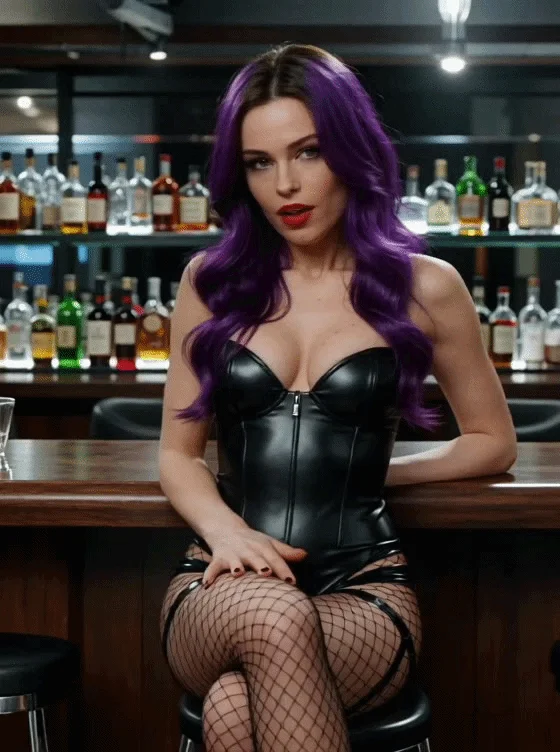
Ein Blick an der Bar
5s 10 CreditsEine Nahaufnahme mit leichter Kopfbewegung. Vergleiche die Gesichtszüge und den Haaransatz.
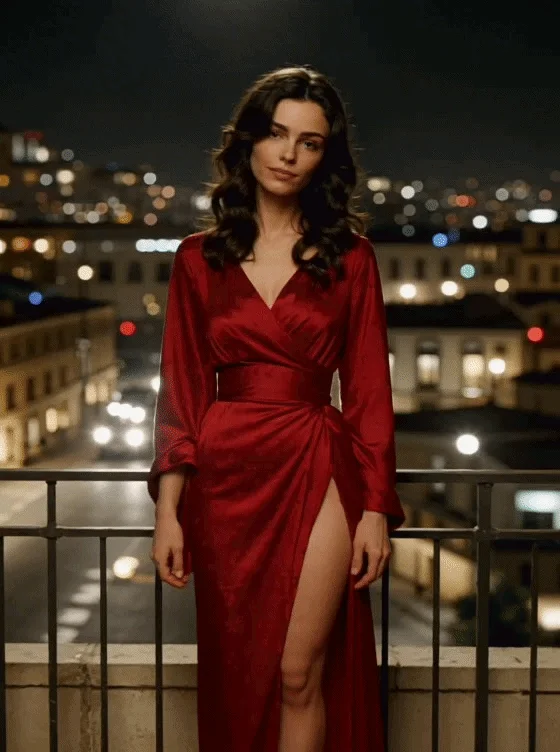
Ein Moment am Abend
5s 10 CreditsEine Hand am Kinn und warmes Abendlicht. Prüfe die Übergänge zwischen Gesicht, Fingern und Hals.
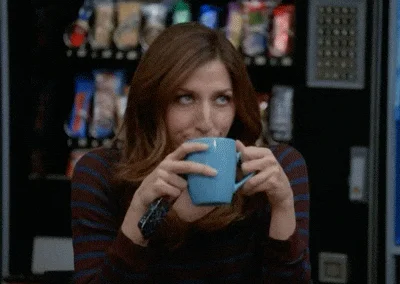
Eine wissende Reaktion
2s 4 CreditsEine kurze Reaktion für persönliche Antworten oder Memes. Beobachte Augen und Mund über den gesamten Loop.
GIF-Gesichtstausch für Memes und Reaktionen
KI-Gesichtstausch ändert das Gesicht in einem bekannten Moment. Vergleiche Gesten, Ausdrücke und Umgebung dieser animierten Referenzen.
Das gleiche verspielte Winken
Hochgezogene Brauen, Seitenblick und kleines Winken machen den Witz aus. Das Gesicht wechselt, während Anzug, Krawatte und Geste erkennbar bleiben.
Achte aufBeobachte die neuen Brauen und das Lächeln beim Winken, besonders den Übergang von Wange zu Haaransatz.
Referenz: EasyFaceSwapVerblüffung, die erkennbar bleibt
Geneigter Kopf, offene Hände und weißes Hemd machen die Verwirrung deutlich. Das neue Gesicht sollte diesen Ausdruck mitmachen und nicht zu einem neutralen Porträt werden.
Achte aufVergleiche Blickrichtung und Mund beim Neigen des Kopfes. Körpersprache und Raum sollen erhalten bleiben.
Referenz: EasyFaceSwapDie Pointe erhalten
Die kurze Gesichtsreaktion passt zum vorhandenen „click“-Text. Der Gesichtstausch sollte diesen Text und den engen Bildausschnitt erhalten.
Achte aufBeobachte Lider und Lippen während der Reaktion. Prüfe, ob der Text lesbar bleibt.
Referenz: EasyFaceSwapÜberraschung bis zum Schluss
Weit geöffnete Augen und ein offener Mund sind anspruchsvoller als ein ruhiges Porträt. Die neue Identität muss der ursprünglichen Überraschung folgen.
Achte aufBeobachte Mundöffnung, Zähne und Augenform. Ein Standbild zeigt nicht, ob der Ausdruck durchgehend stimmt.
Referenz: EasyFaceSwapEin Seitenblick und ein Lächeln
Ein kleiner Blick kann so viel sagen wie eine große Reaktion. Rotes Hemd, warmes Raumlicht und Kopfhaltung gehören zum ursprünglichen Moment.
Achte aufAchte beim Drehen auf Wange, Ohr und Hals. Das neue Gesicht sollte zum vorhandenen Licht passen.
Referenz: EasyFaceSwapEin Winken auf dem roten Teppich
Lächeln und Winken geben dem kurzen Loop eine klare Handlung. Kleid, Kamerablitze und roter Teppich bleiben erhalten, während das Gesicht wechselt.
Achte aufVergleiche Lächeln und Kiefer während der Bewegung. Achte auch auf die Hand und das Ende des Loops.
Referenz: FacecamBeginne mit deinem vorhandenen Loop, um ein Gesicht in ein animiertes GIF einzusetzen. AINSFW nutzt das GIF für die Handlung und dein Porträt für das neue Gesicht. Für ein Meme, eine Reaktion oder eine Szene mit einer erwachsenen Figur brauchst du dieselben zwei Dateien.
Dein Gesicht ins GIF einsetzenMehr als den ersten Frame prüfen
Ein Standbildvergleich zeigt den Gesichtstausch. Im animierten GIF muss das Gesicht auch jedem Blick und jeder Drehung folgen.
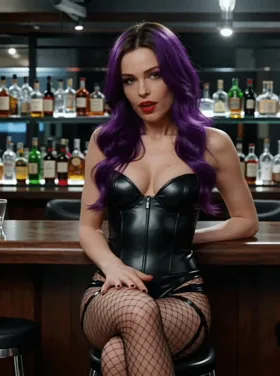 0.1s
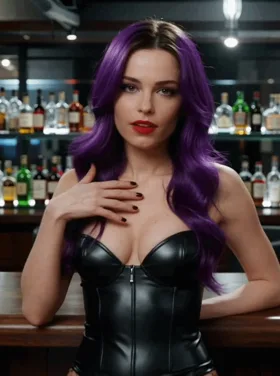 2.5s
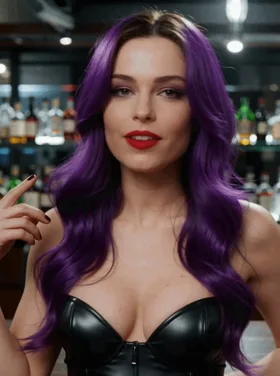 4.8s
Identität in der Bewegung
Sieh dir einen ganzen Loop an. Augen, Nase und Mund sollten die neue Identität auch bei Kopfbewegungen behalten.
Erkennbare Gesichtsausdrücke
Vergleiche Lächeln, Blinzeln oder Blick mit dem Original. Achte auf einen starren Mund oder ein springendes Auge.
Saubere Ränder und stimmiges Licht
Vergrößere das Ergebnis. Prüfe Kiefer, Haaransatz und Hände am Gesicht auf Lichtkränze, Unschärfe oder Farbwechsel.
Die vollständige Animation
Vergleiche Anfang und Ende mit der Vorlage. Ein abgeschnittenes Ende oder eine neue Pause im Loop sollte geprüft werden.
So tauschst du ein Gesicht im GIF
Original-GIF hinzufügen
Wähle eine kurze Animation mit einem klaren Gesicht. Prüfe Bewegung und Länge, bevor du fortfährst.
Neues Gesicht auswählen
Füge ein scharfes Porträt hinzu. Ähnliche Kopfhaltung und gleichmäßiges Licht geben dem Modell eine klare Vorlage.
Tauschen und herunterladen
Prüfe den Preis, sende einmal ab und lade das GIF nach der Verarbeitung herunter. Die Aufgabe bleibt unter Meine Werke erhalten.
Bessere Vorlagen.
Sauberer Gesichtstausch.
Nutze eine Reaktion, einen Blick oder einen kurzen Figurenmoment. Das Original-GIF liefert die Handlung, das Foto das Gesicht.
GIF auswählenEin sichtbares Gesicht
Das Gesicht muss groß genug für erkennbare Details sein. Vermeide Gruppen, winzige Gesichter und Hände vor Augen oder Mund.
Ein ähnlicher Winkel
Ein frontales Foto passt am besten zu einem frontalen GIF. Starke Profile und große Drehungen sind schwieriger.
Kurze, ruhige Bewegung
Ein paar klare Sekunden sind meist hilfreicher als eine schnelle Montage mit Schnitten oder starker Unschärfe.
Die passende Vorlage
Nutze dein Gesicht oder das eines Erwachsenen, der der Bearbeitung zugestimmt hat. Prüfe das Ergebnis vor dem Teilen.
Wenn der GIF-Gesichtstausch nicht stimmt
Ordne den sichtbaren Fehler einer besseren GIF-Vorlage oder einem besseren Gesichtsfoto zu, bevor du es erneut versuchst.
| Was du siehst | Warum es passiert | Das hilft |
|---|---|---|
| Das Gesicht verändert sich beim Drehen | Starke Profilansichten oder Bewegungsunschärfe verdecken wichtige Merkmale der Identität. | Wähle eine sanftere Drehung und ein Foto aus einem ähnlichen Winkel. |
| Hand oder Haare wirken verschmiert | Ein Gegenstand vor Augen oder Mund erschwert die Verfolgung der Gesichtskontur. | Wähle einen Moment mit weniger Verdeckung. Hände und Haare sollten nicht mitten im Gesicht liegen. |
| Das Gesicht wirkt aufgeklebt | Anderes Licht, starke Filter oder ein detailarmes Porträt können das Gesicht vom Hals abheben. | Probiere ein schärferes, gleichmäßig beleuchtetes Porträt mit weniger Filtern und ähnlicher Kopfhaltung. |
| Das heruntergeladene GIF wirkt wie ein Foto | Manche Apps zeigen zuerst ein Standbild; ein Bildeditor speichert unter Umständen auch nur einen Frame. | Öffne die heruntergeladene .gif-Datei im Browser. Teile die GIF-Datei selbst statt eines Screenshots. |
GIF, Foto oder Video?
Ein Gesicht zu ersetzen und neue Bewegung zu erstellen sind verschiedene Aufgaben. Wähle das passende Tool für deine Datei.
Fragen zum GIF-Gesichtstausch
Wo kann ich ein Gesicht in einem NSFW-GIF online austauschen?
AINSFW bietet ein eigenes Tool für NSFW-GIF-Gesichtstausch: Lade ein animiertes GIF und ein Gesichtsfoto hoch und lade die bearbeitete Animation herunter. Das funktioniert im Browser auf Computer oder Smartphone; verarbeitet wird online. Verwende nur erwachsene Personen und Medien, die du bearbeiten darfst. GIF-Gesichtstausch öffnen
Welches GIF-Face-Swap-Tool erhält die Animation?
AINSFW nutzt das animierte GIF als Bewegungsquelle statt eines Screenshots. Das Gesicht wird über die Sequenz hinweg ersetzt. Bewegung, Timing und Hintergrund des Originals geben das Ergebnis vor; starke Drehungen oder verdeckte Gesichter können trotzdem Fehler verursachen. Gesicht im animierten GIF tauschen
Kann ich mein Gesicht ohne App-Installation in ein GIF einsetzen?
Mit AINSFW kannst du dein Gesicht im Browser auf Computer oder Smartphone in ein vorhandenes GIF einsetzen. Lade ein kurzes Meme, eine Reaktion oder einen Figuren-Loop und ein Gesichtsfoto hoch, dann lade die bearbeitete Animation herunter. Du brauchst keine Bearbeitungs-App und keinen Prompt: Die Handlung kommt aus dem GIF. Nutze ein scharfes, gleichmäßig beleuchtetes Foto. Dein Gesicht ins GIF einsetzen
Wo kann ich GIF Face Swap kostenlos ausprobieren?
Bei AINSFW kannst du beide Dateien kostenlos ansehen. Berechtigte Konten können verfügbare tägliche Credits für ein kurzes GIF einsetzen; die Erstellung kostet 2 Credits je angefangener Sekunde. Reichen die täglichen Credits nicht aus, brauchst du aktiven Videozugang und genügend Guthaben. Credit-Angebote ansehen
Welche Dateien kann ich hochladen?
Ein animiertes GIF mit 0,5 bis 8 Sekunden, bis zu 20 MB und maximal 2048 Pixeln pro Seite. Sehr große Animationen mit vielen Frames müssen eventuell verkleinert oder in der Bildrate reduziert werden. Das Gesichtsfoto darf JPG, PNG oder WebP mit bis zu 10 MB sein.
Was kostet ein GIF-Gesichtstausch?
Der Preis beträgt 2 Credits pro Sekunde; die Länge wird auf die nächste volle Sekunde aufgerundet. Ein GIF mit 2,4 Sekunden kostet 6 Credits, eines mit 5 Sekunden 10 Credits. Der Server liest die Dauer vor der Abrechnung. Der Gesamtpreis steht auf der Schaltfläche zum Erstellen.
Kann ich mehrere Gesichter im selben GIF austauschen?
Dieses Tool ist für ein GIF mit einem klar erkennbaren Gesicht gedacht. Es gibt keine Gesichtsauswahl und keinen Modus für mehrere Gesichter. Nutze einen Clip mit nur einer Person, damit nicht das falsche Gesicht geändert wird.
Lade ich das Ergebnis als GIF oder Video herunter?
Der Download ist ein animiertes GIF. Liefert die Verarbeitung ein Video zurück, wandelt AINSFW es vor der Bereitstellung in ein Endlos-GIF um. GIF hat keinen Ton; für handliche Dateien können Bildrate oder Abmessungen reduziert werden.
Kann ich hier ein Standfoto in ein animiertes GIF verwandeln?
GIF-Gesichtstausch braucht eine vorhandene Animation. Für neue Bewegung aus einem Foto nutze den NSFW KI-GIF-Generator. Für den Gesichtstausch in einem einzelnen Bild wähle den Foto-Gesichtstausch. GIF aus einem Foto erstellen
Sind meine Uploads und Ergebnisse öffentlich?
Deine hochgeladenen und erstellten Dateien werden keiner öffentlichen Galerie hinzugefügt. Sie bleiben über dein Konto und zeitlich begrenzte Medienlinks erreichbar. Lade Dateien herunter, die du behalten möchtest: Uploads und Ergebnisse werden sieben Tage gespeichert. Die Augen-Schaltfläche blendet die Ergebnisvorschau auf dieser Seite aus.
Warum kann das getauschte Gesicht verzerrt aussehen?
Schnelle Bewegungen, starke Unschärfe, kleine Gesichter, verdeckende Hände und extreme Profilansichten erschweren die Verfolgung. Beginne mit einem kurzen, gut beleuchteten GIF und einem scharfen Referenzfoto. Wähle einen ähnlichen Winkel wie in der Animation.
Ein neues Gesicht für dein nächstes GIF.
Beginne mit einer kurzen Animation und einem klaren Porträt.