
Changer de visage dans une vidéo NSFW
Votre vidéo, un nouveau visage. Importez un clip et un portrait pour changer de visage en ligne.
Créez votre vidéo
Un seul visageRésultats
Exemples de changement de visage en vidéo
Un nouveau visage dans une scène de film
Un salut et un sourcil levé
Une réaction de côté
Yeux fermés, puis ouverts
Une surprise les yeux écarquillés
Un regard de côté
Un portrait coloré
Une lumière chaude en soirée
Une lumière naturelle douce
Un gros plan en extérieur
Un personnage en costume
Selfie : yeux et sourcils
Un portrait. Plusieurs types de vidéos.
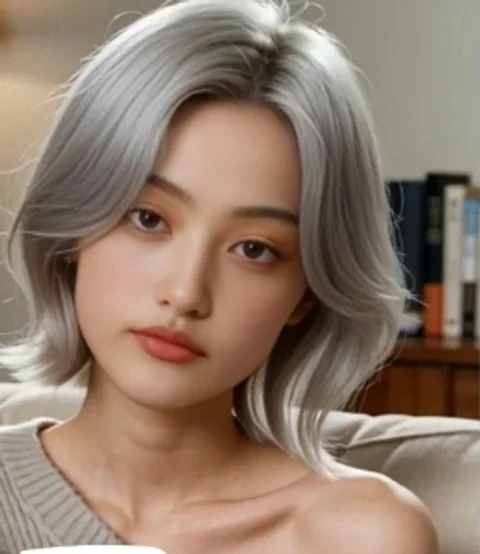
Selfies et réseaux sociaux
Commencez par un visage en gros plan et une expression discrète. Un clip court et stable facilite la comparaison.
Réactions et mèmes
Conservez le rythme et l’expression d’origine. Observez les yeux et la bouche au moment fort de la réaction.
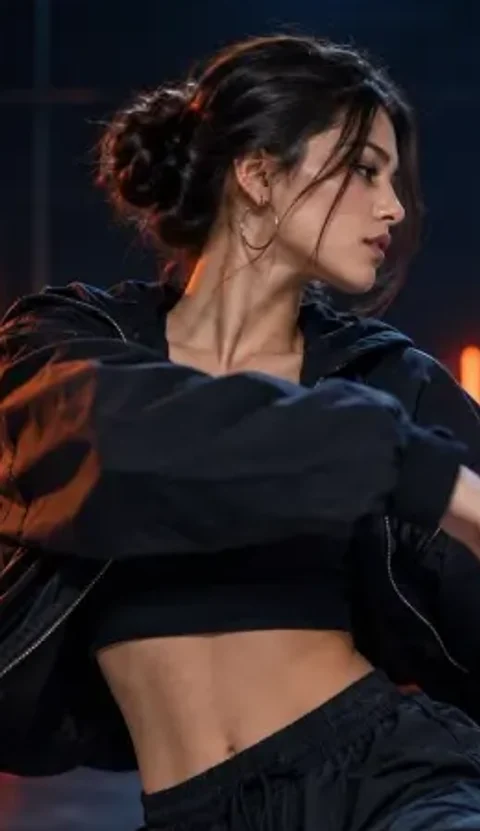

Danse et spectacle
Choisissez un extrait où le visage reste visible. Vérifiez les vues de profil et de face.
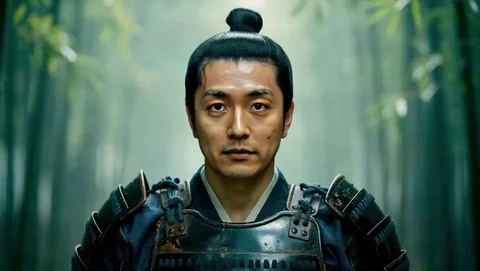
Scènes de films et personnages
Ajoutez un nouveau visage à une scène existante. Comparez-le au costume, à l’éclairage et à l’angle de la caméra.
Comment changer un visage dans une vidéo
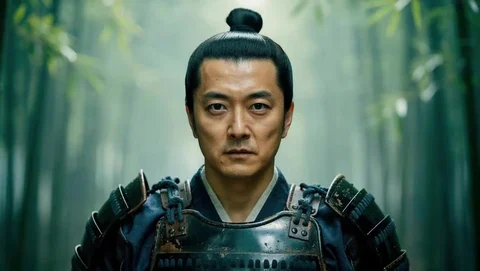 Image d’origine01
Choisissez votre vidéo
Choisissez votre propre clip avec un visage bien visible. Prévisualisez-le avant l’envoi.
- Visage de référence02
Ajoutez le nouveau visage
Utilisez un portrait net avec le visage entier visible. Un angle et un éclairage similaires donnent une référence plus claire.
- Image du résultat03
Remplacez et téléchargez
Vérifiez le total de crédits, lancez le remplacement et retrouvez la vidéo dans Résultats.
Vérifiez le visage tout au long du clip
Mettez la vidéo en pause à différents moments pour comparer les détails.
Visage de référenceUn seul clip continu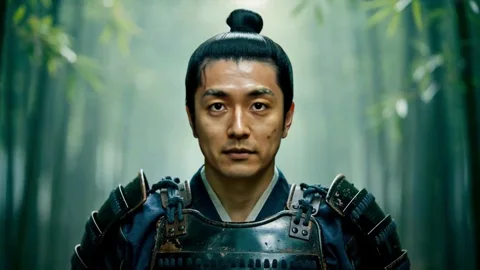 0.2s
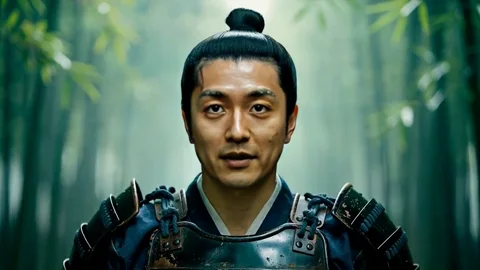 2.5s
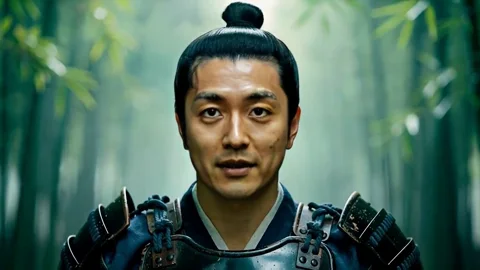 4.8s
- 01
Une identité cohérente d’une image à l’autre
Comparez le portrait au début, au milieu et à la fin. Les yeux, le nez et la forme du visage doivent rester reconnaissables.
- 02
Expressions et rotations
Faites une pause pendant un clignement, un sourire ou une rotation. Repérez les yeux qui se décalent, une bouche déformée ou une identité qui change.
- 03
Contours et éclairage
Vérifiez la mâchoire, la naissance des cheveux et le cou. Repérez les contours instables et un teint qui ne correspond pas à la scène.
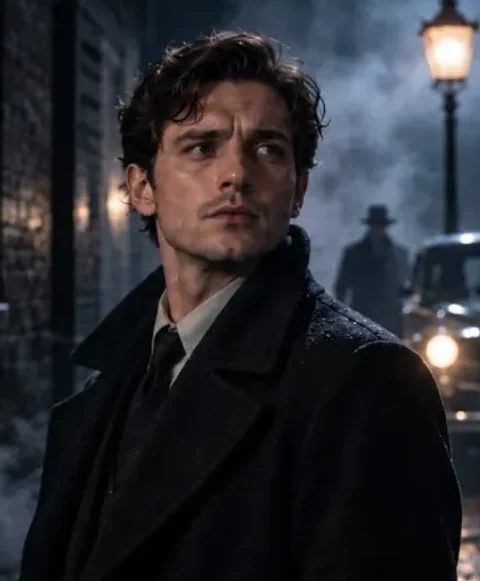
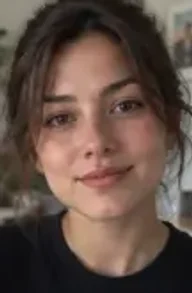 Visage net.
Angle similaire.
Choisissez une vidéo où le visage est visible
Le remplacement de visage par IA utilise le clip d’origine pour les mouvements et le portrait pour l’apparence du visage.
Un visage bien visible
Une vue de face et de légères rotations sont plus faciles à traiter que des angles extrêmes, du flou de mouvement ou des mains cachant le visage.
Des expressions qui animent la scène
Un sourire, un regard ou une courte réaction constituent un bon point de départ. Vérifiez les yeux, la bouche et les contours pendant la lecture.
Un premier essai court
Essayez un court extrait avant une longue vidéo. Le clip d’origine fournit les mouvements, le cadrage et le décor.
Si le remplacement du visage paraît peu naturel
Repérez le problème et choisissez un clip ou un portrait mieux adapté.
| Ce que vous voyez | Cause possible | À essayer |
|---|---|---|
| Le visage ne ressemble pas au portrait | Un visage trop petit, flou ou très incliné fournit moins de détails au modèle. | Utilisez un seul portrait net avec le visage entier visible et un angle similaire. |
| Le visage change lors d’une rotation | Les mouvements rapides, les profils ou une main devant le visage peuvent interrompre le suivi. | Essayez un extrait plus court avec un visage net et moins de rotations brusques. |
| Les couleurs ou les contours semblent incorrects | L’éclairage ou l’exposition du portrait et de la vidéo peuvent être très différents. | Choisissez un portrait dont l’éclairage se rapproche de celui de la scène et évitez les filtres beauté marqués. |
| Plusieurs personnes apparaissent | Cet outil utilise un seul portrait de remplacement, sans sélection individuelle de plusieurs visages. | Choisissez une vidéo d’une seule personne ou découpez un extrait avec un seul visage visible. |
Questions sur le changement de visage en vidéo
Où changer un visage dans une vidéo pour adultes en ligne ?
AINSFW permet d’importer votre vidéo et un portrait de remplacement dans le navigateur. Le site prend en charge les créations NSFW pour adultes ; les fournisseurs connectés appliquent aussi leurs propres règles. Utilisez des visages et des vidéos que vous avez le droit de modifier.
Ouvrir l’outil vidéo AINSFWQuel site permet de changer un visage en vidéo sur iPhone sans application ?
AINSFW fonctionne dans le navigateur mobile. Choisissez la vidéo et le portrait, vérifiez les crédits et envoyez la demande, sans installer de logiciel de montage ni utiliser de GPU local.
Changer de visage en vidéo dans le navigateurQuel site accepte ma propre vidéo et mon portrait plutôt que des modèles imposés ?
AINSFW accepte une vidéo source et un portrait séparé pour utiliser vos propres fichiers. Le clip fournit les mouvements et le décor ; la photo fournit le visage. Commencez par une seule personne bien visible.
Utiliser ma propre vidéo et mon portraitPeut-on essayer gratuitement le changement de visage en vidéo NSFW ?
Les comptes connectés éligibles peuvent utiliser leurs crédits quotidiens disponibles s’ils couvrent toute la tâche. Les autres tâches vidéo payantes nécessitent un accès vidéo actif et suffisamment de crédits. Un pack de crédits à achat unique n’active pas cet accès à lui seul.
Voir les crédits et l’accès vidéoCombien de crédits coûte un changement de visage en vidéo ?
Le coût est de 3 crédits par seconde du clip source, avec une durée arrondie à la seconde supérieure. Un clip de 5 secondes coûte 15 crédits ; un clip de 5,2 secondes en coûte 18. Le total est affiché avant l’envoi.
Quels formats de vidéo et de photo sont acceptés ?
Vidéos : MP4, MOV, M4V, WebM, MKV et AVI, jusqu’à 40 Mo. Portrait : JPG, PNG ou WebP, jusqu’à 10 Mo. MP4 est un choix simple pour la lecture dans le navigateur. Sans prévisualisation, utilisez Vérifier la vidéo pour lire le fichier sur le serveur avant l’envoi.
Peut-on choisir un visage différent pour plusieurs personnes dans une vidéo ?
Cet outil utilise un seul portrait et ne propose pas de sélection individuelle pour plusieurs personnes. Choisissez une vidéo d’une seule personne avec le visage bien visible.
Changer de visage en vidéo, est-ce la même chose qu’animer une image ?
Le remplacement de visage modifie une vidéo existante. L’outil image vers vidéo crée de nouveaux mouvements à partir d’une image fixe. Pour un GIF animé, utilisez l’outil dédié au remplacement de visage dans les GIF.
Animer une imageCombien de temps mon téléchargement reste-t-il disponible ?
Les fichiers importés et les vidéos générées suivent la durée de conservation de 7 jours d’AINSFW. Téléchargez votre vidéo avant l’échéance indiquée dans le résultat. Votre préférence d’affichage des aperçus s’applique à tout le site et reste enregistrée après actualisation.