
Cambiar rostro en vídeo NSFW
Tu vídeo, una cara nueva. Sube un clip y una foto para cambiar el rostro online.
Crea tu vídeo
Un rostroResultados
Ejemplos de cambio de rostro en vídeo
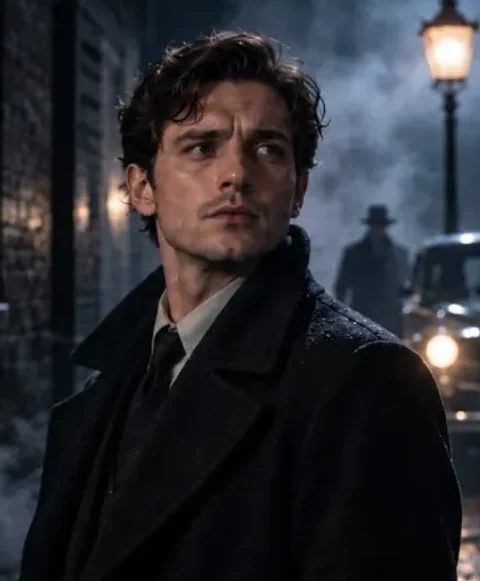
Una cara nueva en una escena de cine
Un saludo y una ceja levantada
Una reacción de lado
Ojos cerrados, luego abiertos
Una sorpresa con los ojos muy abiertos
Una mirada de lado
Un retrato lleno de color
Luz cálida al atardecer
Luz natural suave
Un primer plano al aire libre
Un personaje caracterizado
Selfie: ojos y cejas
Una foto. Distintos tipos de vídeo.
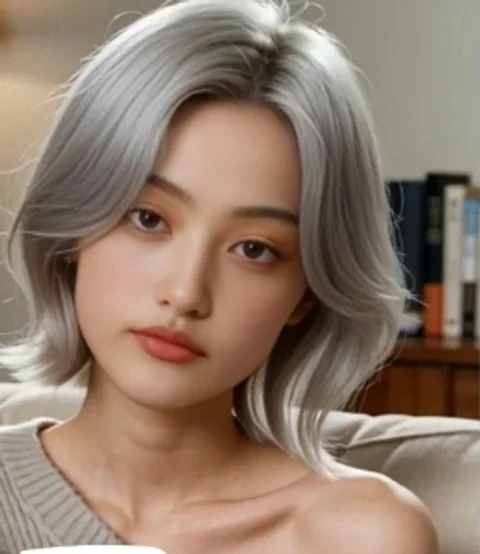
Selfies y redes sociales
Empieza con un primer plano y una expresión sutil. Un clip corto y estable facilita la comparación.
Reacciones y memes
Conserva el ritmo y la expresión originales. Observa los ojos y la boca en el momento más intenso de la reacción.
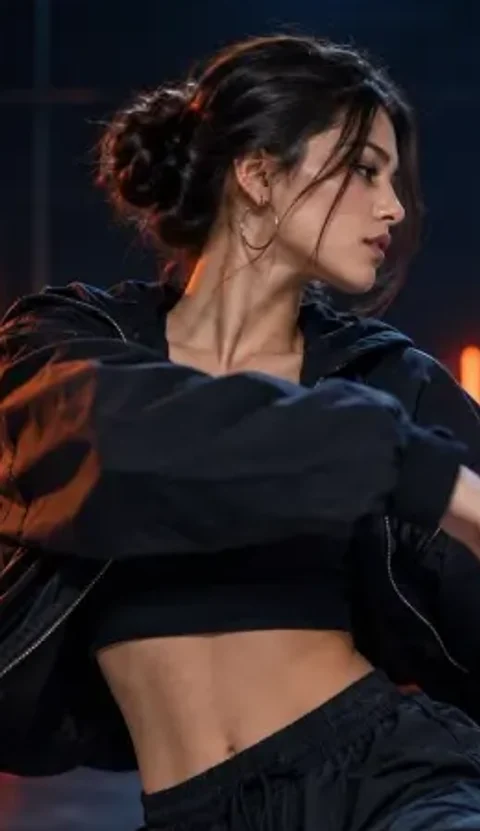
Baile y actuaciones
Elige un fragmento donde el rostro siga visible. Comprueba tanto las vistas de perfil como las frontales.
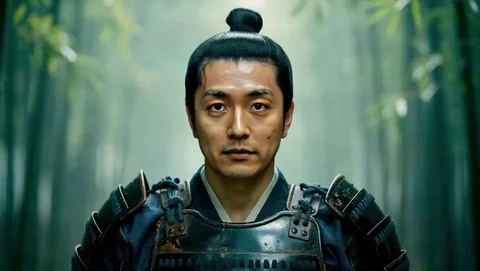
Escenas de cine y personajes
Pon una cara nueva en una escena existente. Compara el rostro con el vestuario, la luz y el ángulo de cámara.
Cómo cambiar la cara en un vídeo
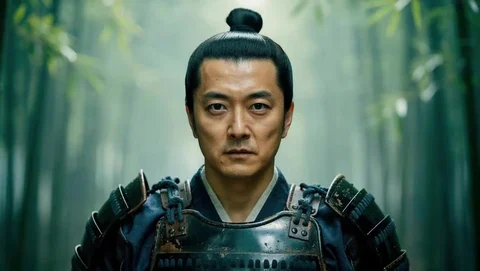 Fotograma original01
Elige tu vídeo
Elige un clip propio con un rostro bien visible. Previsualízalo antes de enviar.
- Rostro de referencia02
Añade el nuevo rostro
Usa un retrato nítido con el rostro completo visible. Un ángulo y una iluminación similares aportan una referencia más clara.
- Fotograma del resultado03
Cambia y descarga
Revisa el total de créditos, inicia el cambio y busca el vídeo terminado en Resultados.
Revisa el rostro a lo largo del vídeo
Pausa en distintos momentos para comparar los detalles.
Rostro de referenciaUn único clip continuo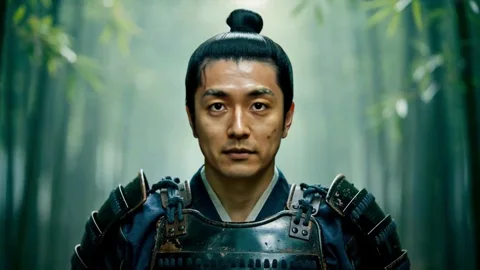 0.2s
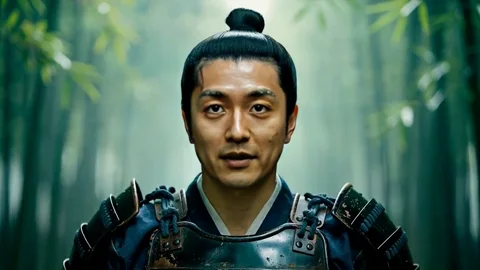 2.5s
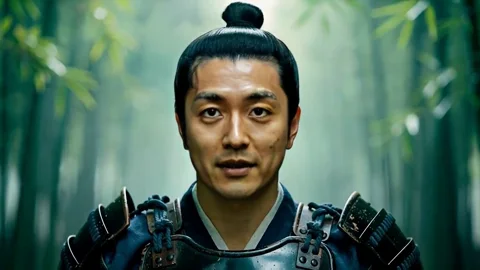 4.8s
- 01
Identidad entre fotogramas
Compara el retrato con el inicio, la mitad y el final. Los ojos, la nariz y la forma del rostro deben seguir siendo reconocibles.
- 02
Expresiones y giros
Pausa en un parpadeo, una sonrisa o un giro de cabeza. Busca ojos que se desplazan, bocas deformadas o cambios de identidad.
- 03
Contornos e iluminación
Revisa mandíbula, nacimiento del pelo y cuello. Observa si los bordes parpadean o si el color del rostro no encaja con la escena.
 Rostro nítido.
Ángulo similar.
Elige un vídeo donde se vea el rostro
El cambio de rostro con IA usa el clip original como referencia de movimiento y la foto como referencia de apariencia.
Un rostro bien visible
Una toma frontal y pequeños giros de cabeza son más fáciles de ajustar que los ángulos extremos, el desenfoque o las manos tapando la cara.
Expresiones que dan vida a la escena
Empieza con una sonrisa, una mirada o una reacción breve. Revisa ojos, boca y contornos durante la reproducción.
Una primera prueba corta
Prueba un fragmento corto antes de usar un vídeo largo. El clip original aporta el movimiento, el encuadre y el fondo.
Si el cambio de rostro no queda bien
Identifica el problema y prueba con un vídeo o una foto más adecuados.
| Qué ves | Posible causa | Qué puedes probar |
|---|---|---|
| El rostro no se parece a la foto | Un rostro pequeño, borroso o muy inclinado aporta menos detalles al modelo. | Usa un retrato nítido con el rostro completo visible y un ángulo similar. |
| La cara cambia al girar | Los movimientos rápidos, los perfiles o una mano sobre la cara pueden interrumpir el seguimiento. | Prueba un fragmento más corto con la cara nítida y menos giros bruscos. |
| El color o los bordes no encajan | La iluminación o la exposición del retrato y del vídeo pueden ser muy distintas. | Elige un retrato con una iluminación parecida a la escena y evita los filtros de belleza intensos. |
| Aparece más de una persona | La herramienta usa una foto de sustitución y no permite seleccionar varios rostros por separado. | Elige un vídeo de una sola persona o recórtalo hasta dejar un solo rostro visible. |
Preguntas sobre el cambio de rostro en vídeo
¿Dónde puedo cambiar la cara en un vídeo para adultos online?
AINSFW permite subir tu propio vídeo y una foto de sustitución desde el navegador. Admite flujos NSFW para adultos; los proveedores conectados también aplican sus propias reglas. Usa rostros y vídeos que tengas permiso para editar.
Abrir el cambio de rostro en vídeo de AINSFW¿Qué web permite cambiar caras en vídeos desde un iPhone sin instalar apps?
AINSFW funciona en el navegador del móvil. Elige el vídeo y la foto, consulta los créditos y envía la tarea, sin instalar un editor ni usar una GPU local.
Cambiar rostro en vídeo desde el navegador¿Qué web deja usar mi propio vídeo y mi foto en vez de plantillas?
AINSFW acepta un vídeo original y un retrato aparte para trabajar con tu propio material. El clip aporta el movimiento y la escena; la foto aporta el rostro. Empieza con una sola persona bien visible.
Usar mi propio vídeo y foto¿Puedo probar gratis el cambio de rostro en vídeo NSFW?
Las cuentas que cumplan los requisitos y hayan iniciado sesión pueden usar créditos diarios disponibles si cubren toda la tarea. Las demás tareas de vídeo de pago requieren acceso a vídeos activo y créditos suficientes. Un paquete de créditos de pago único no activa ese acceso por sí solo.
Ver créditos y acceso a vídeos¿Cuántos créditos cuesta cambiar la cara en un vídeo?
Cuesta 3 créditos por segundo del vídeo original, redondeando la duración hacia arriba. Un clip de 5 segundos cuesta 15 créditos; uno de 5,2 segundos, 18. Verás el total antes de enviar.
¿Qué formatos de vídeo y foto puedo usar?
Vídeos: MP4, MOV, M4V, WebM, MKV y AVI de hasta 40 MB. Foto del rostro: JPG, PNG o WebP de hasta 10 MB. MP4 es una buena opción para reproducir en el navegador. Si no aparece la vista previa, usa Comprobar vídeo para leer el archivo en el servidor antes de enviar.
¿Puedo elegir una cara distinta para varias personas en el mismo vídeo?
Esta herramienta usa una sola foto de rostro y no ofrece selección individual para varias personas. Elige un clip de una persona con la cara bien visible.
¿Cambiar una cara en vídeo es lo mismo que convertir imagen a vídeo?
El cambio de rostro modifica un vídeo existente. Imagen a vídeo crea movimiento nuevo a partir de una imagen fija. Para un GIF animado, usa la herramienta específica de cambio de rostro en GIF.
Crear movimiento a partir de una imagen¿Durante cuánto tiempo puedo descargar mi vídeo?
Los archivos subidos y los vídeos generados siguen la política de conservación de 7 días de AINSFW. Descarga el vídeo antes de la fecha indicada en el resultado. La preferencia para ocultar vistas previas se comparte en todo el sitio y se mantiene al recargar.