
AINSFW 1.0 / 2.0 · BILD ZU BILD · 18+
Ein Bild. Eine gezielte Änderung.
Bearbeite deine NSFW-Szene: Lade dein Bild hoch und beschreibe, was du ändern möchtest. Nenne auch die Details, die erhalten bleiben sollen.
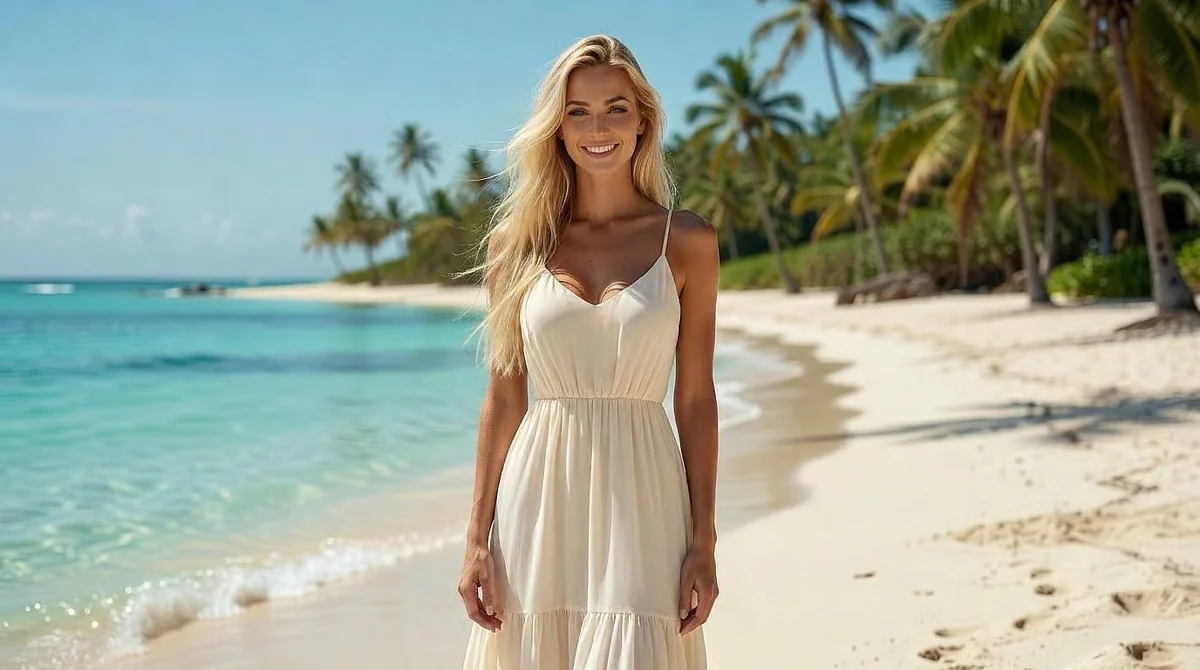
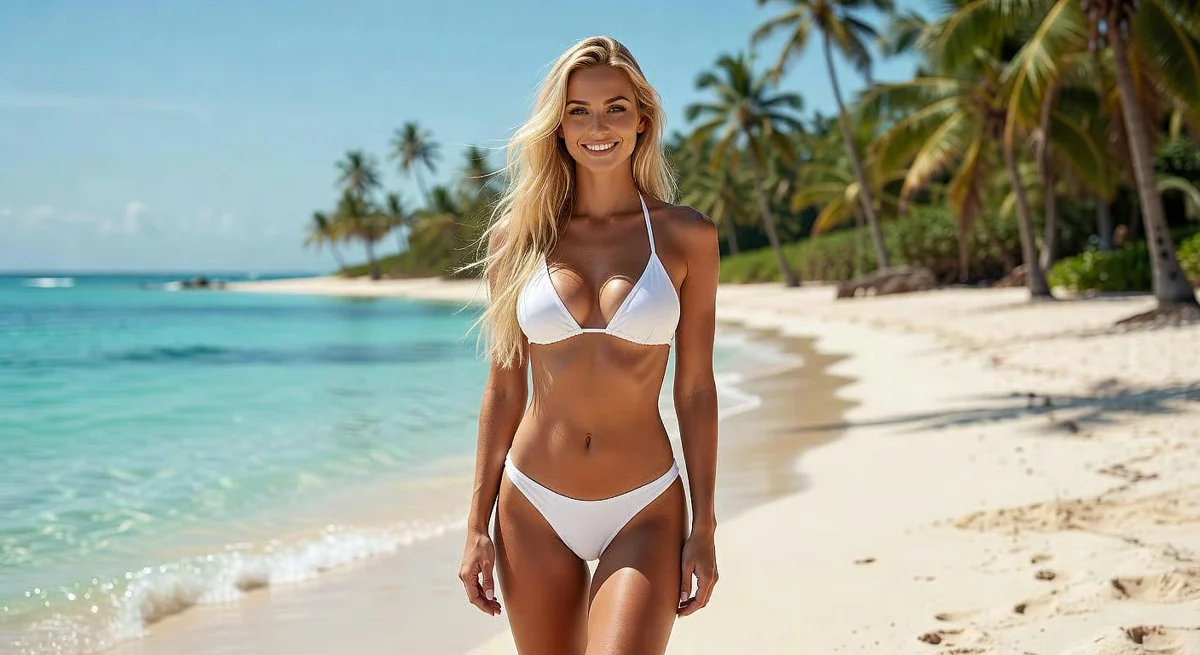
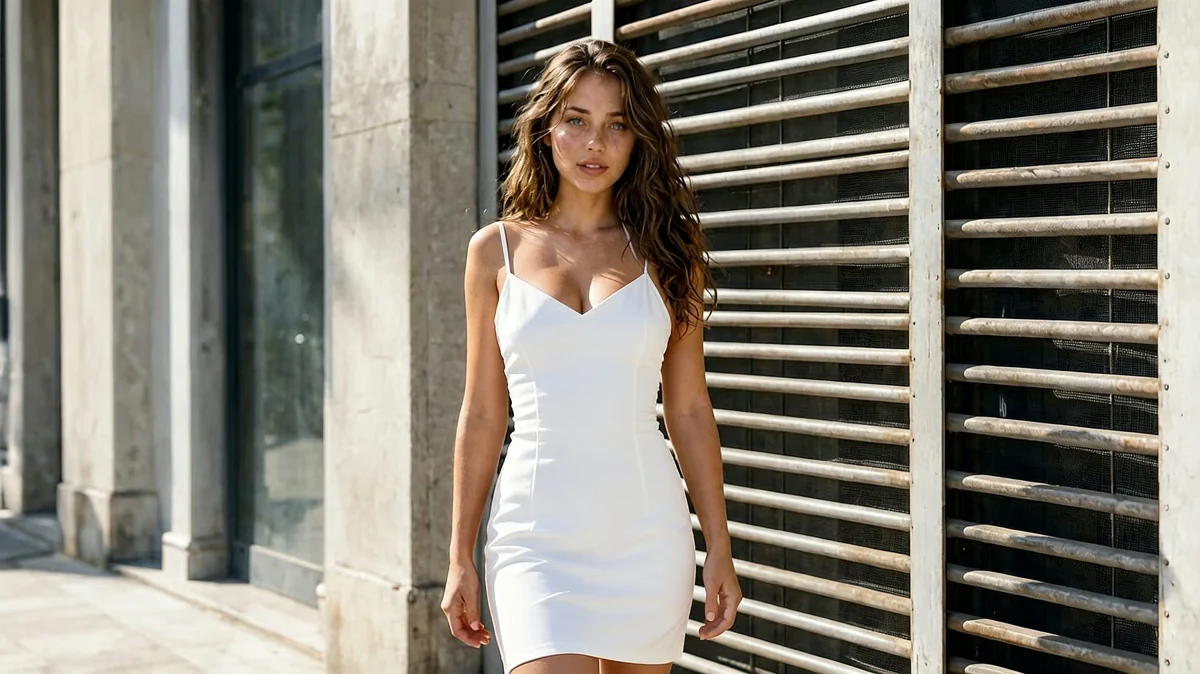
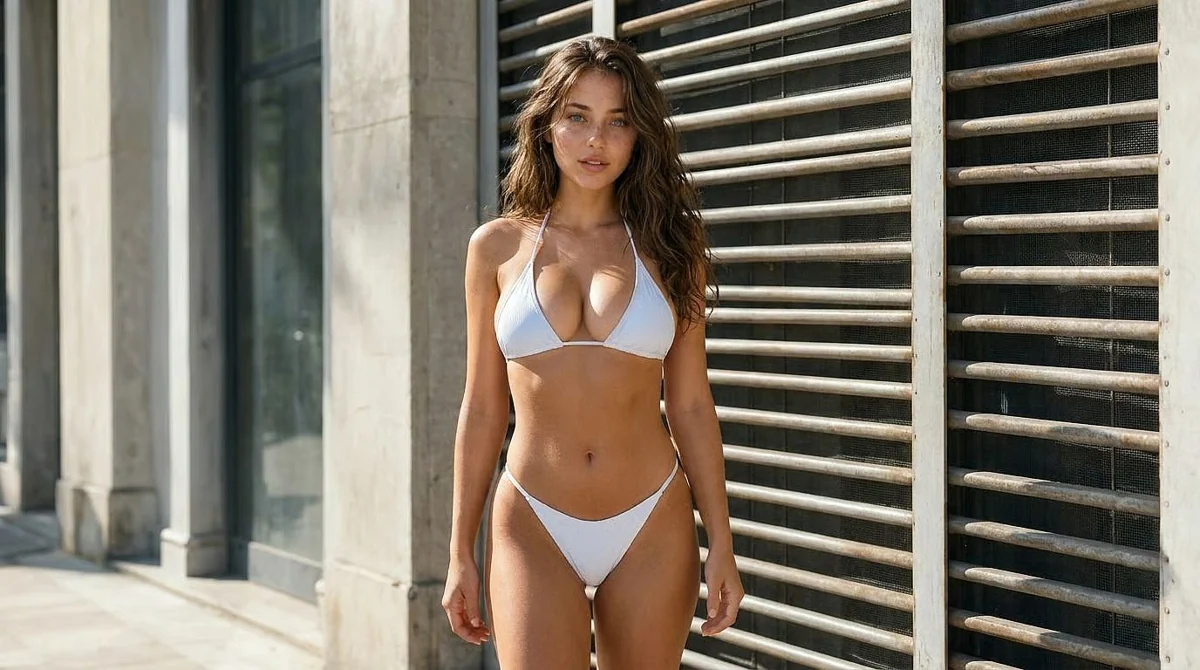
Entdecke Outfit- und Hintergrundvergleiche und beschreibe die Veränderung für dein eigenes Bild.
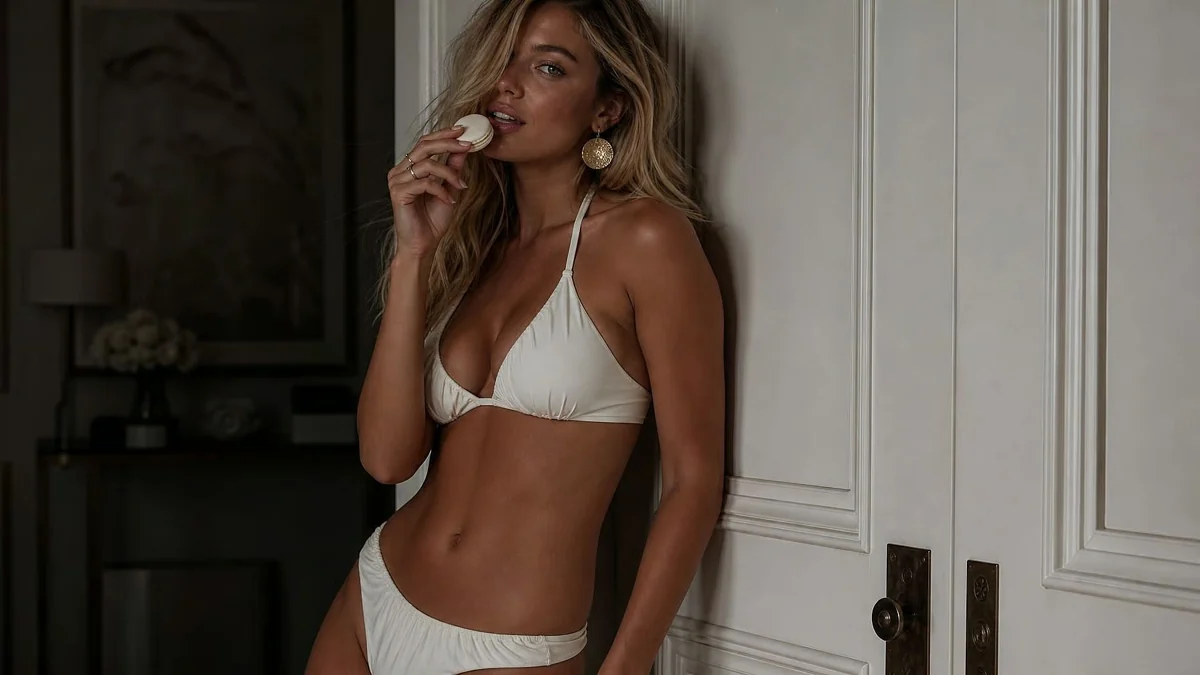
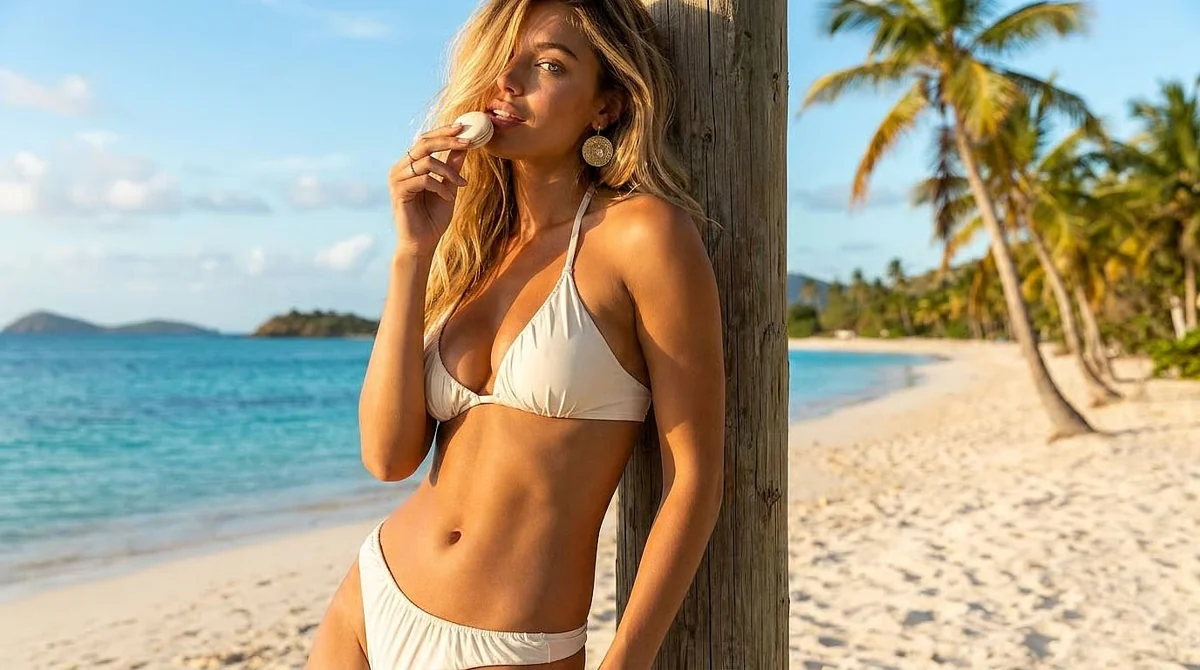
Bildbearbeitung
Entdecke Kleidung, Farben und Stoffe. Wähle eine Anweisung, füge deine eigene Vorlage hinzu und gestalte die Bearbeitung.
Schreibe die neue Idee in eine Zeile und die zu erhaltenden Details in eine zweite. Vor der Generierung kannst du die Anweisung weiter anpassen.
Ändern: ein Terrassenhintergrund im Mondlicht mit warmem Kerzenschein. Beibehalten: Gesicht, Kleidung, Pose und Körperproportionen der erwachsenen Person.
Wähle ein Hauptbild, dessen Aufbau deiner gewünschten Komposition nahekommt. Bei Bedarf kannst du bis zu fünf weitere Referenzen hinzufügen. Beschreibe im Prompt, wofür jedes Bild verwendet werden soll.
Ein scharfes Gesicht und klare Kanten sind eine bessere Referenz als ein komprimierter Screenshot.
Das Ergebnis folgt dem Rahmen der Referenz. Zeige die Kleidung oder den Hintergrundbereich, den du bearbeiten möchtest.
Beginne mit einer Hauptänderung. Dieses Werkzeug arbeitet mit Textanweisungen statt mit Pinsel oder Auswahlmaske.
Für eine neue Bearbeitung kannst du ein vorheriges Ergebnis als Referenz nutzen. Lade deine Lieblingsversion herunter, bevor du weiter experimentierst; jede Generierung hat eine eigene Kreditanzeige.
Beginne mit dem Schauplatz und halte Person und Kleidung konstant.
Versetze die Szene auf eine Dachterrasse im Mondlicht. Behalte Gesicht, Kleidung, Pose und Körperproportionen der erwachsenen Person bei.
Nutze das Ergebnis als Referenz und verfeinere Licht und Farbe.
Füge sanften bernsteinfarbenen Kerzenschein und eine gedämpfte blaue Nachtpalette hinzu. Behalte Gesicht, Kleidung, Pose der erwachsenen Person und Bildaufbau bei.
Schließe mit einer kleinen Änderung statt mit einer ganz neuen Szene ab.
Ergänze eine dezente Stickerei auf der Kleidung. Behalte Schnitt, Farbe, Gesicht, Pose der erwachsenen Person, Beleuchtung und Hintergrund bei.
Vergleiche Referenz und Ergebnis in voller Größe. Vereinfache bei Abweichungen die Anweisung oder gehe zum Original zurück.
Nutze ein klares Originalporträt und benenne die Identitätsmerkmale, die bleiben sollen.
Entferne zusätzliche Anweisungen. Beginne mit der größten Änderung und verfeinere danach ein gutes Ergebnis.
Betrachte Person und Hintergrund zusammen. Bitte um eine einheitliche Lichtrichtung.
ÄNDERN UND BEWAHREN
Eine klare Anweisung ist leichter zu überprüfen als mehrere Änderungen auf einmal. Die Vorschläge tragen nur Text ein; sie starten keine Bearbeitung.
Beleuchte das Bild mit weichem Fensterlicht von links, warmen Reflexen und sanften Schatten. Behalte die erwachsene Person, Kleidung, Pose, den Hintergrund und den Bildausschnitt bei.
Beschreibe beides. Das Modell erzeugt eine neue Bildversion; es ist keine manuelle Pixelbearbeitung.
Benenne den neuen Hintergrund, die Beleuchtung oder das Detail, das du bearbeiten möchtest.
Nenne die Person, die Pose oder den Bildausschnitt, den du erhalten möchtest. Eine exakte Übereinstimmung ist nicht garantiert.
Wähle ein JPG, PNG oder WebP als Referenz. Verwende nur Bilder, die du bearbeiten darfst.
Schreibe die gewünschte Bearbeitung und die Details, die wichtig bleiben.
Prüfe die Kosten und starte die Bearbeitung. Lade das Ergebnis anschließend in Meine Kreationen herunter.
Dieses Werkzeug bearbeitet ein vorhandenes Bild mit einer Textanweisung. Wenn du ohne Referenz ein neues Bild erstellen möchtest, nutze den Bildgenerator mit Z-Image Turbo.
AINSFW 1.0 unterstützt bis zu 14 Referenzbilder, AINSFW 2.0 bis zu 10. Lade zuerst das zu bearbeitende Bild und danach die Vorlagen hoch. Die Anweisung darf bis zu 5.000 Zeichen lang sein. Pinsel und Auswahlmasken gibt es nicht.
Eine Bearbeitung mit AINSFW 1.0 kostet 10 Credits in 2K oder 12 in 3K. Mit AINSFW 2.0 sind es 13 Credits in 1K oder 20 in 2K. Bei AINSFW 1.0 kosten zusätzliche Referenzen keine weiteren Credits. Bei AINSFW 2.0 enthält der Grundpreis ein Eingabebild; jedes weitere Bild kostet 1 Credit zusätzlich. Das erste kostenlose Guthaben beträgt 15 Credits, danach 10; jeweils 24 Stunden gültig. Pro Konto höchstens 7 Vergabetage und 75 Gratis-Credits.
Mit AINSFW kannst du NSFW-Bilder für Erwachsene anhand eines Referenzbilds und einer Textanweisung bearbeiten. Wir fügen der Bearbeitung keinen eigenen Inhaltsfilter hinzu; das angebundene Modell entscheidet, welche Anfragen es annimmt. Lade nur Bilder hoch, die du verwenden darfst.
Eine Bearbeitung kann auch Details ändern, die du erhalten wolltest. Beschreibe eine gezielte Änderung und prüfe das Ergebnis, bevor du es weiterverwendest. Eine exakte Identitätserhaltung ist nicht garantiert.
Werke werden eine Woche gespeichert. Lade Ergebnisse vorher herunter. Bei einem bestätigten Generierungsfehler werden die berechneten Credits automatisch dem ursprünglichen Guthaben zurückgegeben.
Gib den Fotos unterschiedliche Aufgaben: Bild 1 zeigt die zu bearbeitende Person, Bild 2 liefert nur die Pose. Wähle im Pose Changer die Pose per Referenzfoto und halte diese Reihenfolge ein. Details können sich trotzdem verändern; vergleiche das Ergebnis mit beiden Bildern.
Füge deine Referenz hinzu und beschreibe die nächste Änderung.