NSFW GIF顔入れ替え
GIFの動きに、あなたの顔を。GIFアニメと顔写真をアップロードして、新しいGIFを保存しましょう。
GIFを作成
1人の顔プレビュー
GIFと顔写真を選んでください。
顔入れ替えの作例
表情、角度、装いを見比べてください。
PixaryAIの静止画参考例 ↗
顔が変わっても、シーンはそのまま。
顔の変化と、元の髪型・服装・背景を見比べてください。
- 顔写真
- 小さな参照写真は、髪型ではなく、入れ替える顔の特徴を指定しています。
- GIFから残すもの
- 紫色の髪、黒いトップス、手の位置、背後のボトル。
- 確認するポイント
- 目と唇を顔写真と比べ、あごの輪郭や生え際に不自然な継ぎ目がないか確認してください。
元の表情を活かす
顔がはっきり写っていると、変化を確認しやすくなります。
- 顔写真
- 参照写真が顔の特徴を、元のシーンが頭の向きを決めます。
- GIFから残すもの
- 赤いドレス、茶色の巻き髪、あごの横の指、夜の背景。
- 確認するポイント
- 口、あご、指に注目してください。動いている間も、元の表情に沿って顔が動くことが大切です。
角度を合わせる
GIFの顔と近い角度で撮った顔写真を使ってください。
- 顔写真
- 髪の色が違っていても、写っている目・鼻・口が顔の参照になります。
- GIFから残すもの
- 銀色のボブ、傾けた頭、グレーのセーター、室内の背景。
- 確認するポイント
- 目の位置と頬の輪郭を確認してください。頭の角度が大きく違うと、なじみにくくなります。
元の装いを保つ
アクセサリー、服装、画角は元のGIFが基準になります。
- 顔写真
- 正面のポートレートは、目・眉・笑顔の形を伝えやすい参照です。
- GIFから残すもの
- 金色の服、赤い石のネックレス、イヤリング、上げた手、背景のアーチ。
- 確認するポイント
- イヤリング横の頬や、ネックレス上のあごに、ぼやけた境界がないか確認してください。
顔のアップで試す
顔が一つはっきり見える、シンプルな動きから始めてください。
- 顔写真
- 顔が画面の大部分を占めるため、鮮明なポートレートが役立ちます。
- GIFから残すもの
- 前かがみの姿勢、黒い前髪、寄った画角、室内の紫色の光。
- 確認するポイント
- アップでは小さな違いも目立ちます。両目と口角を見比べてください。
光の当たり方を比べる
光や肌の明るさが近い写真ほど、境目が目立ちにくくなります。
- 顔写真
- 小さな参照写真は、暖色の屋外シーンよりも冷たく平坦な光で撮られています。
- GIFから残すもの
- 濡れた巻き髪、白い肩ひも、肩のハイライト、夕日の背景。
- 確認するポイント
- 顔と首が自然につながるか確認してください。急な色の変化や平坦に見える部分に注目します。
GIFから始める
元になるアニメーションを選び、顔写真を追加してください。
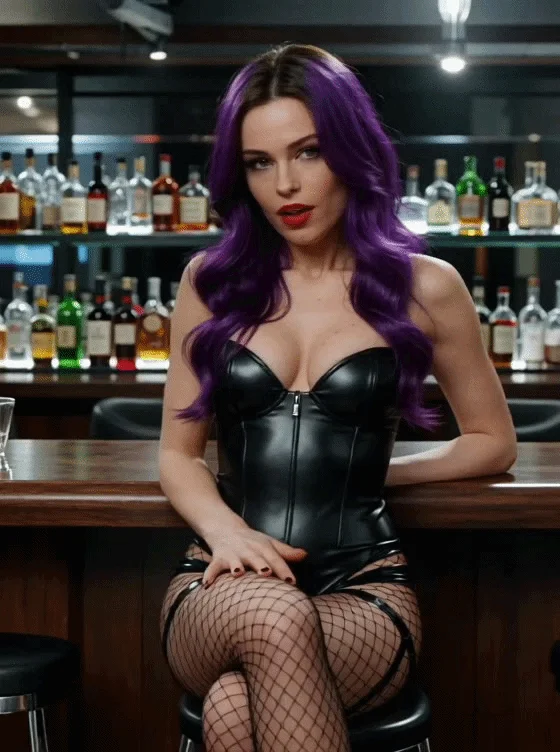
バーでの視線
5秒 10クレジット顔を少し動かすアップの映像です。顔立ちと髪の生え際を見比べてください。
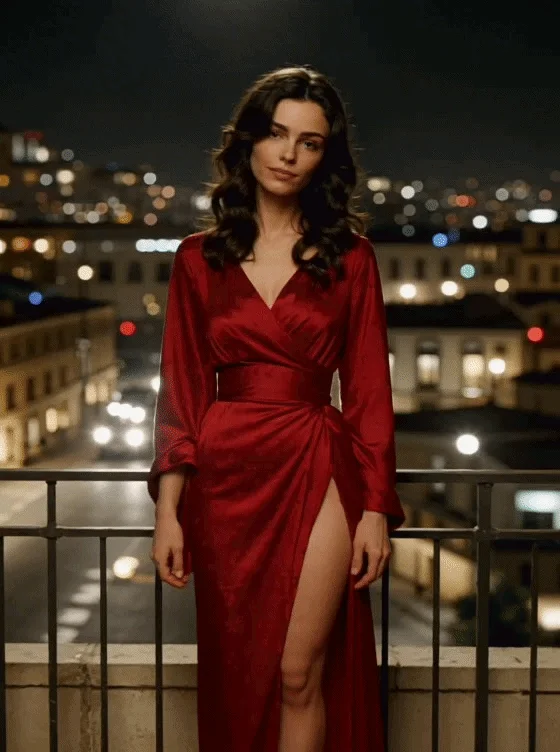
夜のお出かけの一場面
5秒 10クレジットあごの近くに手があり、暖かな夜の光が当たっています。顔と指、首の境目を確認できます。
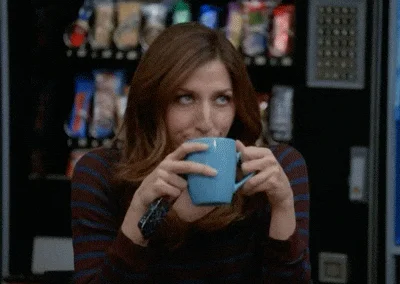
意味ありげなリアクション
2秒 4クレジット返信やミームに使える短い表情です。ループ全体で目と口の動きを見てください。
ミームやリアクションGIFの顔入れ替え
見慣れたシーンの顔をAIで入れ替えます。アニメーションの参考例で、仕草、表情、背景を見比べてください。
いたずらっぽい手振りはそのまま
上がった眉、横目、小さな手振りがユーモアを伝えています。顔が変わっても、スーツやネクタイ、仕草は残ります。
注目する点手を振る間の眉と笑顔、特に頬と生え際のつながりを見てください。
参考元: EasyFaceSwap戸惑いが伝わる二度見
傾けた頭、開いた両手、白いシャツが戸惑いを伝えます。無表情な顔に置き換えるのではなく、その表情に沿う必要があります。
注目する点首をかしげる間の視線と口を比較してください。体の仕草と部屋は元のままです。
参考元: EasyFaceSwapオチをそのまま残す
短い表情の動きが、元の「click」の文字と組み合わさっています。顔を変えても、文字とアップの画角を保つことが大切です。
注目する点まぶたと唇の動きを見てください。文字が読めるままかも確認します。
参考元: EasyFaceSwap最後まで驚いた表情を保つ
見開いた目と開いた口は、穏やかなポートレートより難しい条件です。新しい顔でも元の驚きを表す必要があります。
注目する点口の開き方、歯、目の形を見てください。静止画だけでは、表情が続くか確認できません。
参考元: EasyFaceSwap横目と小さな笑顔
わずかな視線でも大きなリアクションと同じくらい伝わります。赤いシャツ、室内の暖かな光、頭の角度は元の場面の一部です。
注目する点顔が動くときの頬・耳・首を見てください。新しい顔が元の光になじんでいるか確認します。
参考元: EasyFaceSwapレッドカーペットで手を振る
笑顔と手振りが短いループの動きを作っています。顔が変わっても、ドレス、フラッシュ、レッドカーペットの背景は残ります。
注目する点動きの中で笑顔とあごを見比べてください。手の仕草とループの終わりも確認します。
参考元: FacecamGIFに顔を合成するなら、お持ちのループから始められます。AINSFWはGIFを動作、ポートレートを新しい顔の参照に使います。ミーム、リアクション、成人キャラクターのシーンも、同じ2つのファイルで作成します。
GIFに自分の顔を合成する最初の1フレームだけで判断しない
静止画の比較で分かるのは顔の変化です。GIFでは、視線や頭の向きに合わせて顔が動くかも確認してください。
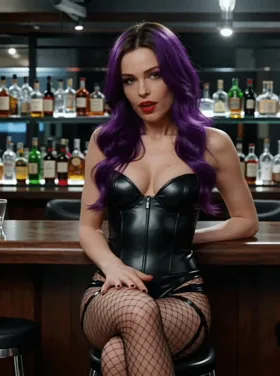 0.1s
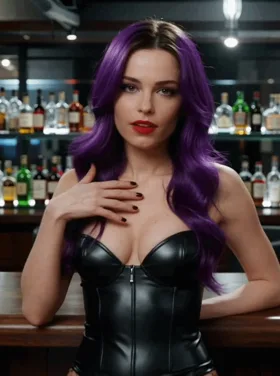 2.5s
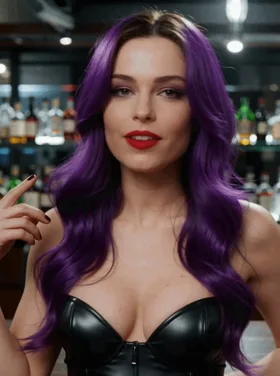 4.8s
動いても同じ顔か
ループを一周見てください。頭が動く間も、目・鼻・口が新しい顔の特徴を保っているか確認します。
表情が伝わるか
笑顔、まばたき、視線を元のGIFと比較してください。口の固まりや目の位置の飛びに注目します。
輪郭と光が自然か
結果を拡大して、あご、生え際、顔の近くの手に光の縁、ぼけ、色ずれがないか確認してください。
最後まで再生されるか
始まりと終わりを元のGIFと比較してください。途中で切れたり、ループに新たな間ができたりしていないか見ます。
GIFの顔を入れ替える方法
元のGIFを追加
顔がはっきり見える短いGIFを選び、動きと長さをプレビューで確認してください。
新しい顔を選ぶ
鮮明なポートレートを追加してください。角度が近く、光が均一な写真ほど参照が伝わりやすくなります。
入れ替えて保存
料金を確認して1回送信し、処理が終わったらGIFを保存します。タスクは「マイ作品」に残ります。
顔が1つ見える素材
顔の細部が分かる大きさが必要です。群衆、小さな顔、目や口を覆う手は避けてください。
近い撮影角度
正面のGIFには正面の写真が適しています。強い横顔や大きな回転は合わせにくくなります。
短く安定した動き
切り替えやぼけの多い速い映像より、数秒の鮮明な映像のほうが使いやすい結果につながります。
使用できる素材
ご自身の顔、または編集に同意した成人の顔を使い、共有前に結果を確認してください。
GIFの顔入れ替えが不自然なとき
目に見える問題に合わせて、GIFや顔写真を選び直してから再度お試しください。
| 見られる問題 | 考えられる原因 | 改善のヒント |
|---|---|---|
| 顔を横に向けると別人になる | 強い横顔や動きのぼけで、顔の特徴を追うための情報が隠れています。 | 緩やかな向きの変化のGIFと、近い角度の顔写真を選んでください。 |
| 手や髪がにじむ | 目や口の前を物が横切ると、顔の境界を追いにくくなります。 | 顔を遮るものが少ない場面を選び、手や髪が顔の中央にかからないようにしてください。 |
| 顔を貼り付けたように見える | 光の違い、強いフィルター、情報の少ない写真が、顔と首の不一致につながることがあります。 | フィルターの弱い鮮明な写真で、明るさが均一かつ頭の角度が近いものを試してください。 |
| 保存したGIFが静止画に見える | アプリによっては最初に静止画のプレビューを表示します。画像編集ソフトが1フレームだけ保存する場合もあります。 | 保存した.gifをブラウザで開いてください。スクリーンショットではなく、GIFファイル自体を共有します。 |
GIF・写真・動画、どれを使う?
顔の置き換えと、新しい動きの生成は別の処理です。ファイルに合ったツールを選んでください。
GIF顔入れ替えのよくある質問
NSFW GIFの顔をオンラインで入れ替えられるサイトは?
AINSFWにはNSFW GIF専用の顔入れ替えツールがあります。GIFアニメと顔写真を1枚ずつ追加すると、編集後のアニメーションを保存できます。PC・スマートフォンのブラウザで使え、処理はオンラインで行われます。成人のみを対象に、編集する権利のある素材を使ってください。 GIF顔入れ替えを開く
動きを保ったままGIFの顔を変えられるツールはある?
AINSFWは静止画ではなくGIFアニメを動きの元にし、連続するフレームの顔を入れ替えます。元の動作、タイミング、背景が結果の基準です。ただし、大きな首振りや隠れた顔では不自然な箇所が出ることがあります。 GIFアニメの顔を入れ替える
アプリを入れずにGIFに自分の顔を合成できる?
AINSFWならPCやスマートフォンのブラウザで、既存のGIFに自分の顔を合成できます。短いミーム、リアクション、キャラクターのループと顔写真を追加して、編集後のGIFを保存します。専用アプリやプロンプトは不要です。動作はGIFが指定します。明るさが均一な鮮明な顔写真を使ってください。 GIFに自分の顔を合成する
GIFの顔入れ替えを無料で試せるサイトは?
AINSFWでは2つのファイルのプレビューは無料です。対象アカウントは利用可能なデイリークレジットで短いGIFを生成でき、料金は1秒未満を切り上げて1秒あたり2クレジットです。デイリークレジットで足りない場合は、有効な動画利用権と十分な残高が必要です。 クレジットプランを見る
どのファイルをアップロードできますか?
0.5〜8秒、20MB以下、各辺2048ピクセル以下のGIFアニメが使えます。大きなフレームが多いGIFは、サイズやフレームレートを下げる必要があります。顔写真は10MB以下のJPG、PNG、WebPに対応しています。
GIFの顔入れ替えはいくらですか?
1秒あたり2クレジットで、秒数は整数に切り上げます。2.4秒のGIFは6クレジット、5秒なら10クレジットです。課金前にサーバーがGIFの長さを読み取り、最終料金を生成ボタンに表示します。
1つのGIFで複数人の顔を入れ替えられますか?
このツールは、顔が1つはっきり見えるGIF向けです。顔の選択や複数人モードはありません。意図しない顔が変わらないよう、1人だけの映像を使ってください。
結果はGIFですか、それとも動画ですか?
保存するファイルはGIFアニメです。処理結果が動画の場合は、AINSFWがループGIFへ変換してから公開します。GIFに音声はありません。ファイルサイズを抑えるため、変換時にフレームレートや解像度が下がることがあります。
ここで静止画を動くGIFにできますか?
GIF顔入れ替えには既存のアニメーションが必要です。写真から新しい動きを作る場合はNSFW AI GIF生成ツールを、1枚の画像の顔を変える場合は写真の顔入れ替えを使ってください。 写真からGIFを作る
アップロードした画像や結果は公開されますか?
アップロード素材や生成ファイルが公開ギャラリーに追加されることはありません。アカウントと期限付きメディアリンクからアクセスできます。素材と生成ファイルの保存期間は7日間なので、残したい結果はダウンロードしてください。目のボタンで、このページの結果プレビューを隠せます。
入れ替えた顔がゆがむのはなぜですか?
速い動き、強いぼけ、小さな顔、顔を覆う手、極端な横顔は追跡を難しくします。短く明るいGIFと鮮明な参照写真から始め、顔の角度も近づけてください。
次のGIFを、新しい顔で。
短いアニメーションと鮮明な顔写真から始めましょう。