
Changement de visage dans un GIF NSFW
Votre visage dans la boucle. Importez un GIF animé et un portrait, puis téléchargez votre nouveau GIF.
Créez votre GIF
Un seul visageAperçu
Choisissez un GIF et un portrait.
Exemples de changement de visage
Comparez les expressions, les angles et les styles.
Références fixes de PixaryAI ↗
Un autre visage. La même scène.
Comparez le visage avec la coiffure, la tenue et le décor d’origine.
- Portrait
- Le petit portrait fournit les traits du nouveau visage, sans servir de référence pour une nouvelle coiffure.
- À conserver du GIF
- Les cheveux violets, le haut noir, la position de la main et les bouteilles à l’arrière-plan.
- À vérifier
- Comparez les yeux et les lèvres au portrait, puis cherchez les raccords au niveau de la mâchoire et des cheveux.
Conserver l’expression d’origine
Un visage net permet de mieux apprécier le changement.
- Portrait
- Le petit portrait fournit l’identité ; la scène d’origine détermine l’orientation de la tête.
- À conserver du GIF
- La robe rouge, les boucles brunes, les doigts près du menton et le décor de soirée.
- À vérifier
- Examinez la bouche, le menton et les doigts. En mouvement, le visage doit suivre l’expression d’origine.
Choisir un angle similaire
Utilisez un portrait pris sous un angle proche de celui du GIF.
- Portrait
- Prenez les yeux, le nez et la bouche visibles comme référence, même si la couleur des cheveux diffère.
- À conserver du GIF
- Le carré argenté, la tête inclinée, le pull gris et le décor intérieur.
- À vérifier
- Vérifiez l’alignement des yeux et le contour des joues. Un angle très différent rend le raccord plus difficile.
Préserver le style
Les bijoux, les vêtements et le cadrage viennent du GIF d’origine.
- Portrait
- Le portrait de face donne une référence nette pour les yeux, les sourcils et le sourire.
- À conserver du GIF
- La tenue dorée, le collier à pierre rouge, les boucles d’oreilles, la main levée et l’arche en arrière-plan.
- À vérifier
- Cherchez les contours flous sur les joues près des boucles d’oreilles et sous le menton, au-dessus du collier.
Essayer un gros plan
Commencez avec un seul visage visible et un mouvement simple.
- Portrait
- Un portrait net est utile ici, car le visage remplit presque tout le cadre.
- À conserver du GIF
- La posture penchée en avant, la frange noire, le cadrage serré et la lumière violette de la pièce.
- À vérifier
- À cette échelle, les petits écarts se voient. Comparez les deux yeux et les commissures du sourire.
Comparer la lumière
Une lumière et une exposition de la peau similaires rendent les raccords moins visibles.
- Portrait
- Le petit portrait est éclairé par une lumière plus froide et plus plate que la scène extérieure chaleureuse.
- À conserver du GIF
- Les boucles mouillées, les bretelles blanches, les reflets sur les épaules et le coucher de soleil.
- À vérifier
- Vérifiez le raccord entre le visage et le cou. Repérez les changements brusques de couleur ou les zones sans relief.
Commencez avec un GIF
Choisissez une animation source, puis ajoutez votre portrait.
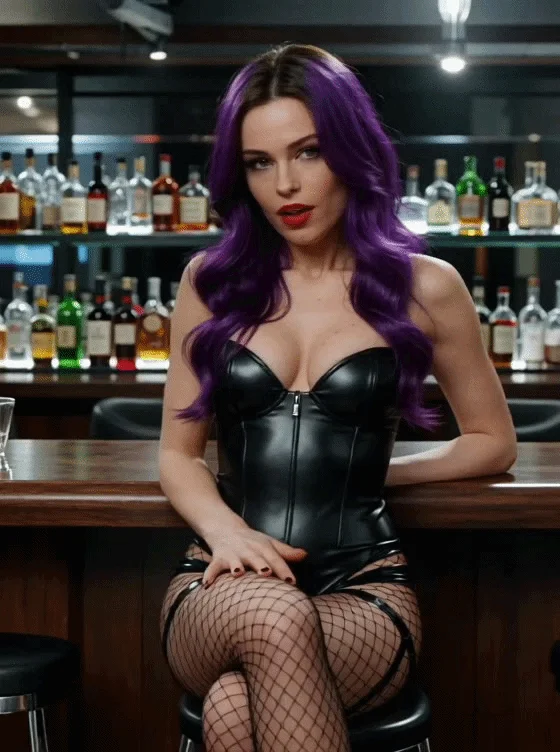
Un regard au bar
5s 10 créditsUn portrait rapproché avec un léger mouvement de tête. Comparez les traits du visage et la naissance des cheveux.
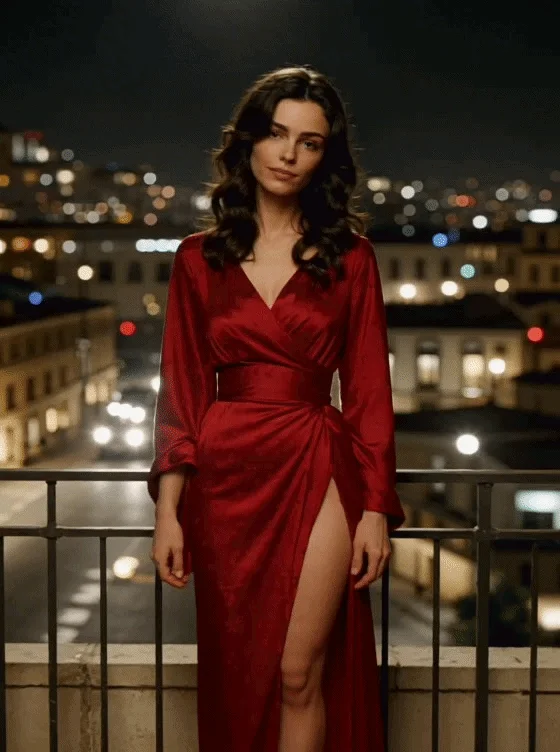
Un instant de soirée
5s 10 créditsUne main près du menton et une lumière chaude. Observez la jonction du visage avec les doigts et le cou.
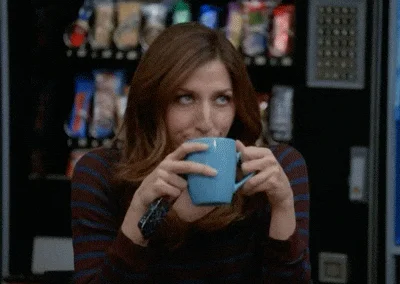
Une réaction complice
2s 4 créditsUne courte réaction pour personnaliser une réponse ou un mème. Suivez les yeux et la bouche pendant toute la boucle.
Changer de visage dans les GIF de mèmes et de réactions
L’IA remplace le visage d’un instant familier. Comparez les gestes, les expressions et le décor de ces références animées.
Le même petit signe de la main
Les sourcils levés, le regard de côté et le petit signe de la main font passer la plaisanterie. Le visage change, mais le costume, la cravate et le geste restent reconnaissables.
À observerSuivez les nouveaux sourcils et le sourire pendant le geste, surtout à la jonction de la joue et des cheveux.
Référence : EasyFaceSwapUne réaction de perplexité toujours lisible
La tête inclinée, les mains ouvertes et la chemise blanche rendent la perplexité évidente. Le nouveau visage doit suivre cette expression, sans devenir un portrait neutre.
À observerComparez la direction des yeux et la bouche quand la tête s’incline. Gardez le langage corporel et la pièce inchangés.
Référence : EasyFaceSwapGarder la chute intacte
La courte réaction du visage fonctionne avec le texte « click » déjà présent. Le remplacement doit conserver ce texte et le cadrage serré d’origine.
À observerSuivez les paupières et les lèvres pendant l’expression. Vérifiez que le texte reste lisible.
Référence : EasyFaceSwapLa surprise du début à la fin
Les grands yeux et la bouche ouverte constituent un test plus exigeant qu’un portrait calme. La nouvelle identité doit suivre la surprise d’origine.
À observerObservez l’ouverture de la bouche, les dents et la forme des yeux. Une image fixe ne suffit pas à vérifier la continuité de l’expression.
Référence : EasyFaceSwapUn regard en coin et un sourire
Un léger regard peut en dire autant qu’une réaction spectaculaire. La chemise rouge, la lumière chaude et l’angle de la tête font partie du moment d’origine.
À observerObservez la joue, l’oreille et le cou quand le visage tourne. Le nouveau visage doit s’intégrer à la lumière de la scène.
Référence : EasyFaceSwapUn salut sur le tapis rouge
Un sourire et un signe de la main donnent une action claire à cette courte boucle. La robe, les flashs et le tapis rouge restent en place tandis que le visage change.
À observerComparez le sourire et la mâchoire pendant le mouvement. Gardez le geste de la main et la fin de la boucle en vue.
Référence : FacecamPour ajouter un visage à un GIF animé, partez de la boucle que vous avez déjà. AINSFW prend l’action dans le GIF et le nouveau visage dans votre portrait. Un mème, une réaction ou une scène de personnage adulte suit le même processus à deux fichiers.
Mettre votre visage sur un GIFVérifiez plus que la première image
Une comparaison fixe montre le changement de visage. Dans un GIF animé, le visage doit aussi suivre chaque regard et chaque rotation.
 0.1s
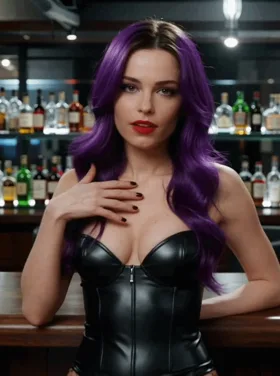 2.5s
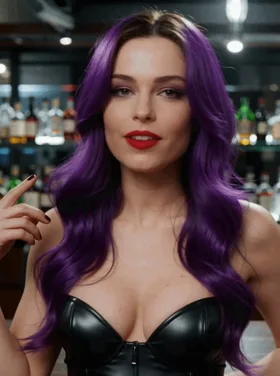 4.8s
L’identité pendant le mouvement
Regardez une boucle entière. Les yeux, le nez et la bouche doivent garder la nouvelle identité quand la tête bouge.
Des expressions qui restent lisibles
Comparez le sourire, le clignement ou le regard au GIF original. Repérez une bouche figée ou un œil qui saute.
Des contours nets et une lumière cohérente
Agrandissez le résultat. Examinez la mâchoire, la naissance des cheveux et les mains proches du visage pour repérer halos, flou ou changements de couleur.
L’animation complète
Comparez le début et la fin à la source. Une fin coupée ou une nouvelle pause dans la boucle mérite d’être vérifiée.
Comment changer un visage dans un GIF
Ajoutez le GIF original
Choisissez une courte animation avec un visage net. Vérifiez le mouvement et la durée avant de continuer.
Choisissez le nouveau visage
Ajoutez un portrait net. Un angle proche et une lumière uniforme donnent une référence plus claire au modèle.
Remplacez et téléchargez
Vérifiez le prix, envoyez une seule fois et téléchargez le GIF quand le traitement est terminé. La tâche reste dans Mes créations.
De meilleurs fichiers.
Un visage mieux intégré.
Choisissez une réaction, un regard ou un bref instant de personnage. Le GIF original fournit l’action ; la photo fournit le visage.
Choisir votre GIFUn seul visage visible
Le visage doit être assez grand pour en voir les détails. Évitez les foules, les petits visages et les mains devant les yeux ou la bouche.
Un angle similaire
Un portrait de face convient mieux à un GIF de face. Les profils marqués et les grandes rotations sont plus difficiles à reproduire.
Un mouvement court et stable
Quelques secondes nettes donnent généralement un résultat plus utile qu’un montage rapide avec des coupes ou beaucoup de flou.
La bonne source
Utilisez votre visage ou celui d’un adulte qui a accepté la modification. Vérifiez le résultat avant de le partager.
Quand le changement de visage paraît étrange
Identifiez le défaut visible pour choisir une meilleure source ou un meilleur portrait avant de réessayer.
| Ce que vous voyez | Pourquoi cela arrive | À essayer |
|---|---|---|
| Le visage change quand la tête tourne | Un profil très marqué ou le flou de mouvement masque les traits nécessaires au maintien de l’identité. | Choisissez une rotation plus douce et un portrait pris sous un angle similaire. |
| Une main ou les cheveux semblent étalés | Un objet qui passe devant les yeux ou la bouche complique le suivi des contours du visage. | Choisissez un passage moins masqué. Évitez une main ou des cheveux au centre du visage. |
| Le visage semble collé | Une lumière différente, des filtres forts ou un portrait peu détaillé peuvent faire ressortir le visage par rapport au cou. | Essayez un portrait plus net, éclairé uniformément, avec moins de filtres et un angle similaire. |
| Le GIF téléchargé semble fixe | Certaines applications affichent un aperçu fixe avant d’ouvrir le GIF ; un éditeur d’image peut aussi n’enregistrer qu’une seule image. | Ouvrez le fichier .gif téléchargé dans un navigateur. Partagez le GIF lui-même plutôt qu’une capture d’écran. |
GIF, photo ou vidéo ?
Remplacer un visage et créer du mouvement sont deux tâches différentes. Choisissez l’outil adapté à votre fichier.
Questions sur le changement de visage dans un GIF
Où changer le visage d’un GIF NSFW en ligne ?
AINSFW propose un outil dédié aux GIF NSFW : ajoutez un GIF animé et un portrait, puis téléchargez l’animation modifiée. Il fonctionne dans le navigateur sur ordinateur ou mobile, avec un traitement en ligne. Utilisez uniquement des personnes majeures et des contenus que vous avez le droit de modifier. Ouvrir l’outil GIF
Quel outil permet de changer un visage dans un GIF en gardant l’animation ?
AINSFW utilise le GIF animé comme source du mouvement, et non une capture fixe. Le visage est remplacé sur la séquence. Les mouvements, le rythme et le décor d’origine guident le résultat ; de fortes rotations ou un visage masqué peuvent encore produire des défauts. Changer le visage d’un GIF animé
Puis-je mettre mon visage sur un GIF sans installer d’application ?
AINSFW permet de mettre votre visage sur un GIF existant depuis un navigateur, sur ordinateur ou mobile. Ajoutez un court mème, une réaction ou une boucle de personnage et un portrait, puis téléchargez l’animation modifiée. Aucune application de retouche ni consigne écrite n’est nécessaire : le GIF fournit l’action. Utilisez un portrait net et bien éclairé. Mettre votre visage sur un GIF
Où essayer gratuitement le changement de visage dans un GIF ?
AINSFW permet de prévisualiser gratuitement les deux fichiers. Un compte éligible peut utiliser ses crédits quotidiens disponibles pour un GIF court ; la génération coûte 2 crédits par seconde entamée. Si ces crédits ne suffisent pas, un accès vidéo actif et un solde suffisant sont nécessaires. Voir les offres de crédits
Quels fichiers puis-je importer ?
Un GIF animé de 0,5 à 8 secondes, de 20 Mo maximum et de 2048 pixels maximum par côté. Une animation volumineuse avec beaucoup d’images peut nécessiter une réduction des dimensions ou de la fréquence d’images. Le portrait peut être un JPG, PNG ou WebP de 10 Mo maximum.
Combien coûte le changement de visage dans un GIF ?
Le prix est de 2 crédits par seconde, avec une durée arrondie à la seconde supérieure. Un GIF de 2,4 secondes coûte 6 crédits ; un GIF de 5 secondes, 10 crédits. Le serveur lit la durée avant de facturer. Le total apparaît sur le bouton de génération.
Puis-je remplacer plusieurs visages dans le même GIF ?
Cet outil est prévu pour un GIF avec un seul visage bien visible. Il n’y a ni sélecteur de visage ni mode multivisage. Utilisez une scène avec une seule personne pour éviter de modifier le mauvais visage.
Le résultat est-il un GIF ou une vidéo ?
Le fichier à télécharger est un GIF animé. Si le traitement renvoie une vidéo, AINSFW la convertit en GIF en boucle avant de rendre le résultat disponible. Un GIF n’a pas de son ; la conversion peut réduire la fréquence d’images ou les dimensions pour limiter le poids du fichier.
Puis-je transformer ici une photo fixe en GIF animé ?
Le changement de visage nécessite un GIF déjà animé. Pour créer du mouvement à partir d’une photo, utilisez le générateur de GIF NSFW par IA. Pour remplacer un visage dans une seule image, choisissez l’outil de changement de visage sur photo. Créer un GIF à partir d’une photo
Mes fichiers et mes résultats sont-ils publics ?
Vos fichiers importés et générés ne sont pas ajoutés à une galerie publique. Ils restent accessibles via votre compte et des liens temporaires. Téléchargez ce que vous souhaitez garder : les fichiers importés et générés sont conservés sept jours. Le bouton œil masque les aperçus de vos résultats sur cette page.
Pourquoi le visage remplacé peut-il être déformé ?
Les mouvements rapides, le flou important, les petits visages, les mains devant le visage et les profils extrêmes compliquent le suivi. Commencez avec un GIF court, bien éclairé et un portrait net. Choisissez un angle proche de celui de l’animation.
Un nouveau visage pour votre prochain GIF.
Commencez avec une courte animation et un portrait net.