

センシティブな内容
0:07このプレビューにはセンシティブな内容が含まれます。
あなたの一枚 / あなたの演出
想像の世界を動画に。その先の一瞬を作りましょう。
このプレビューにはセンシティブな内容が含まれます。
このプレビューにはセンシティブな内容が含まれます。
このプレビューにはセンシティブな内容が含まれます。
このプレビューにはセンシティブな内容が含まれます。
このプレビューにはセンシティブな内容が含まれます。
このプレビューにはセンシティブな内容が含まれます。
このプレビューにはセンシティブな内容が含まれます。
このプレビューにはセンシティブな内容が含まれます。
選ばれる理由
幻想的なシーンを、静止画のままで終わらせない。画像に動きを付け、カメラを指定し、思い描いた雰囲気を加えられます。
自分の画像を使い、笑顔、しぐさ、振り向く動きを説明してください。映像内で保ちたい顔、服装、背景も明記できます。
Seedance、Wan 3.0、Wan 2.2 Spicy Framesでは、開始と終了の画像を指定できます。最初のポーズから最後のポーズまで、どう動かすかを説明してください。
Seedance、Wan 3.0、Wan 2.7 Spicy Audio、Viduで音声を設定できます。動きのプロンプトに、イメージする環境音も含めてください。
同じ画像から動画の作業画面で、Wan、Seedance、Viduを選べます。
モデル、長さ、解像度、音声の設定に応じて消費クレジットが変わります。
「自分の作品」やライブラリで、保存した結果の再生・ダウンロードができます。
動きを試す
幻想的な一枚を、動くシーンに。開始画像をアップロードし、雲の流れ、人物のしぐさ、世界を巡るカメラなど、付けたい動きを説明してください。
カメラをゆっくり安定して被写体に近づける。控えめで自然な動き、一定の光。元画像の人物、服装、構図を保つ。
画像を追加して、思い通りの動きを付けましょう。しぐさや表情の変化、さりげないカメラワークで、シーンの印象が変わります。
始まりを決める。終わりも指定できる。
ポートレートから始め、最後を笑顔やしぐさ、新しいポーズに。開始・終了の2枚を追加し、間の動きを説明してください。
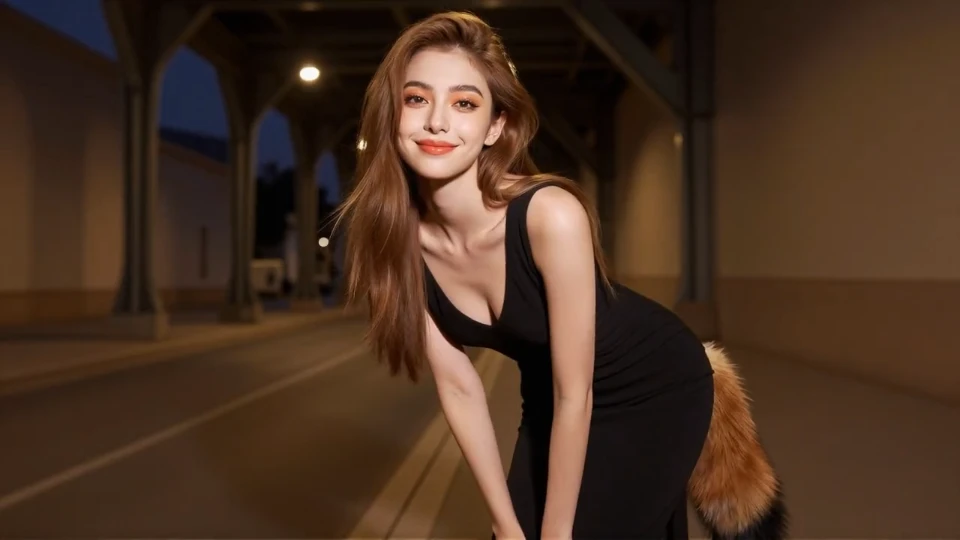
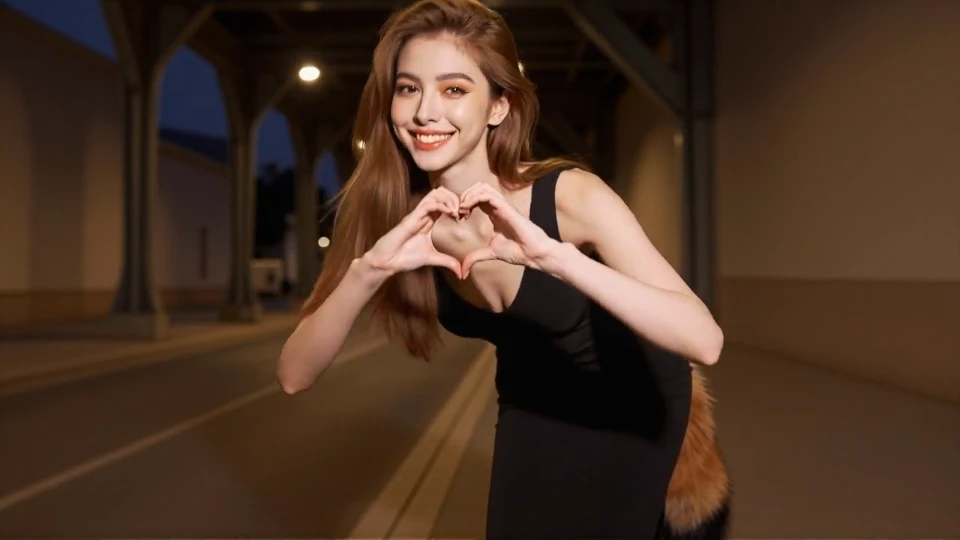
1本の動画から選んだフレーム例 · Seedance、Wan 3.0、Wan 2.2 Spicy Framesは開始・終了の2枚に対応。
必要な設定を選ぶ
動くポートレート、場面の変化、音付きのシーンなど、作りたい映像に合わせて選びます。設定を調整し、生成前に消費クレジットを確認できます。
Wanシリーズで、人物の動き、2枚の画像をつなぐ映像、音声を試せます。
開始・終了フレーム、カメラワーク、任意の音声で、4〜15秒の動画を作れます。
画像1枚を用意して動作を説明します。音声は設定パネルで追加できます。
スタジオの使い方
元画像が世界観を決めます。付けたい動きを説明して、シーンを動画にできます。
10 MB以下のJPG・PNG・WebPをアップロードするか、保存した画像の「動画にする」を選びます。Seedance、Wan 3.0、Wan 2.2 Spicy Framesでは終了フレームも追加できます。
しぐさ、表情、カメラの動きを説明してください。残したい顔、服装、背景を明記し、長さ、画面比率、音声を設定します。
消費クレジットを確認し、「生成」を選びます。タスクは「自分の作品」に表示されます。完成した動画を開いて再生、ダウンロード、プロンプトの再利用ができます。
スタジオ利用者の声
スタジオを使った方の感想です。
使いたい写真をアップロードできました。
頭の中にあったアイデアを形にできました。
Spicyの選択肢が一番気に入りました。
画像生成が一番気に入っています。いろいろなアイデアを試せます。
自分の想像が画像になるのを見ると、わくわくします。
画像から画像を作る機能も気に入りました。写真を出発点にできるので、作り方の幅が広がりました。
私には動画が一番面白かったです。仕上がりも気に入りました。
生成を始める前に
はい。画像から動画のモデルを選び、画像をアップロードして動きを説明してください。ここで作った画像を開いて「動画にする」を選ぶこともできます。最初は笑顔、軽い振り向き、ゆっくり近づくカメラなどがおすすめです。
Seedance、Wan 3.0、Wan 2.2 Spicy Framesは、開始画像と任意の終了画像に対応します。2枚目で最後のポーズや構図を指定できます。その他のWanやViduは画像1枚から始めます。サムネイルで各画像の役割を確認できます。
JPG・PNG・WebPをアップロードできます。1枚10 MBまで。鮮明で、作りたい動画に近い比率の画像を使ってください。入力欄にサムネイルが表示されるので、生成前に確認できます。
アップロードした画像が、人物と最初の構図の基準になります。顔、服装、光、背景など保ちたい部分を指定し、動きは分けて説明してください。鮮明な参考画像と、動作を絞った指示が映像の一貫性を保つ助けになります。
はい。Seedance、Wan 3.0、Wan 2.7 Spicy Audio、Viduには音声設定があり、初期状態で有効です。プロンプトに環境音を説明するか、無音にする場合はオフにしてください。選択に合わせて消費クレジットが更新されます。
Wan Spicyで、人物の動き、フレーム間の変化、音声を試せます。Seedanceは開始・終了フレームと4〜15秒の長さに対応し、Viduは画像1枚から始めます。作りたい映像に合わせてモデルを選んでください。
ログインして消費クレジットをご確認ください。動画にはプランが必要ですが、無料残高だけで全額まかなえる場合は不要です。開始画像をアップロードし、動きのプロンプトと設定を確認します。送信前に「生成」ボタンで消費量を確認できます。


