Cambia posa con l’AI
Trova la posa che ti valorizza.
Basta una rotazione, uno sguardo o un nuovo appoggio per cambiare una foto. Carica il tuo soggetto e indica la posa con un’altra immagine, un prompt o un preset.
?
13 × 1 = 13 crediti
Seedream V5 Pro · Edit
Una generazione fallita viene rimborsata automaticamente.
Tre modi di cambiare posa.
La tua foto è il punto di partenza. Indica la posa con un preset, un prompt o un’altra immagine.
Scegli la posa, senza scrivere.
Le braccia allungate verso l’alto cambiano la silhouette del ritratto. La foto del preset guida la posizione del corpo.
Metti in parole la tua idea.
Da seduti a in piedi: descrivi angolo del corpo, mani e sguardo.
Il tuo promptMettiti di profilo accanto alla piscina, con entrambe le mani sulla vita, un ginocchio leggermente piegato e il viso rivolto verso la telecamera.
Il tuo soggetto, la posa di un’altra foto.
La prima immagine fornisce la persona e l'abito. La seconda fornisce la posizione del corpo.
L'equilibrio del riferimento e la posizione delle braccia, con i capelli rossi, l'abito e l'ambientazione originali.
Tre modi per scegliere la posa.
Parti da una foto di riferimento, dalle tue parole o da una posa della raccolta. La tua immagine rimane sempre il punto di partenza.
Guarda e scegli.
Esplora 54 pose in piedi, da seduti, in appoggio o in movimento. La foto scelta diventa il riferimento per la modifica.
Descrivi la posizione.
Specifica angolo del corpo, mani e sguardo. Il tuo prompt rimane separato dall’ultima posa predefinita selezionata.
Carica la posa da seguire.
Aggiungi prima la foto del tuo soggetto, poi la foto della posa. L’istruzione preimpostata assegna un ruolo distinto alle due immagini.
54 pose per trovare la tua.
Pose create con l’AI per aiutarti a scegliere. Usale come riferimento per la tua foto: il risultato può differire dall’esempio.
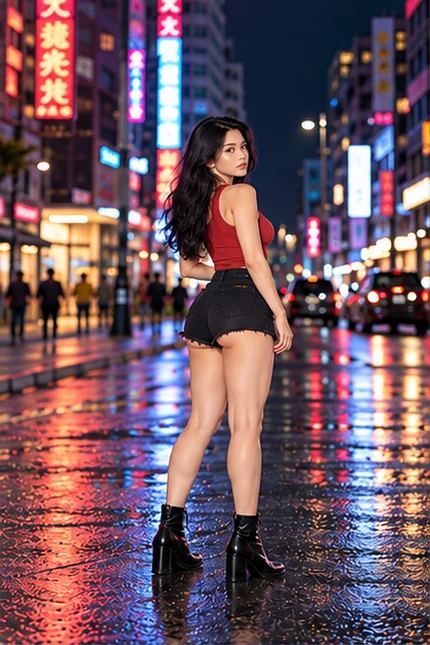
Sguardo indietro in città
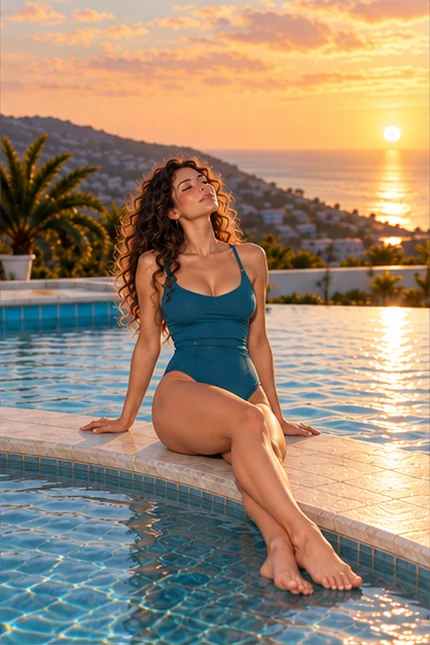
Appoggio a bordo piscina
Rotazione sulla sedia, stile noir
Allungamento in stile fumetto
Curva al muro, stile rétro
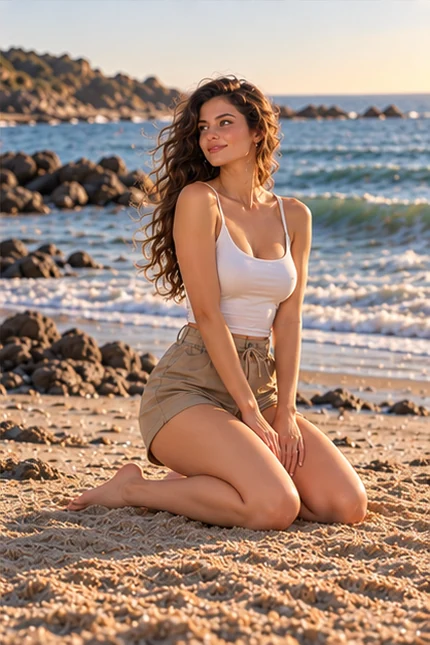
In ginocchio sulla spiaggia
Distesa in poltrona
Equilibrio da ballerina
Seduta in stile acquerello
Rotazione al caffè
Seduta accanto al cuscino
Posa futuristica
In ginocchio con il busto eretto
Un ginocchio sollevato
Seduta a terra di lato
Seduta a terra con appoggio
A gambe incrociate
Distesa su un fianco
Curva di profilo
Sguardo all’indietro
Allungamento verso l’alto
Affondo laterale
Ginocchio al muro
Appoggio al muretto
Rotazione sullo sgabello
Seduta inclinata in avanti
Sullo sgabello con appoggio
Ginocchio alzato
Ginocchia al petto
Seduta sui talloni
Fianco spostato
Sguardo oltre la spalla
Braccia sopra la testa
Appoggio al muro
Passo da passerella
Mano tra i capelli
Sulla sedia a gambe incrociate
Di lato sullo sgabello
Sui gradini
Sguardo dal divano
Seduta alla finestra
Mento sulla mano
Appoggio al balcone
Sulla soglia
Mani sul tavolo
Accanto alla colonna
Sul bracciolo del divano
Appoggio alla finestra
Abito in movimento
Passo di spalle
Passo laterale
Giacca sulla spalla
Passo di danza
Rotazione nella brezza
La scelta di una posa non comporta la spesa di crediti. Solo Cambia posa avvia una generazione.
Cambia l’atmosfera, conserva il soggetto.
La posa dà carattere alla foto. Scegli quella adatta all’inquadratura che hai in mente.
Uno sguardo oltre la spalla
Una leggera rotazione e uno sguardo verso la camera danno carattere al ritratto. Contano soprattutto la posizione del busto e la linea delle spalle.
Da curare: busto · sguardo · spalle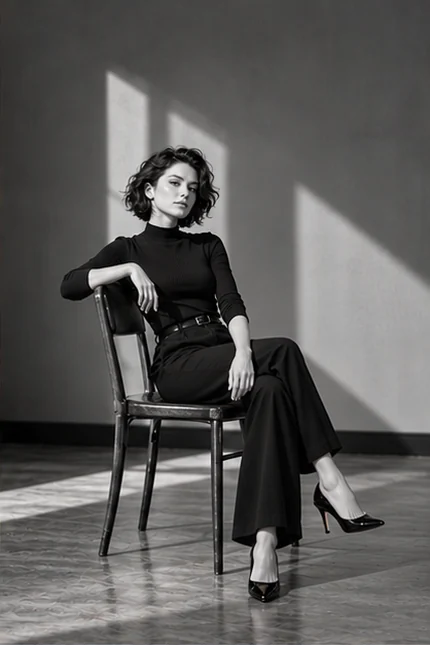
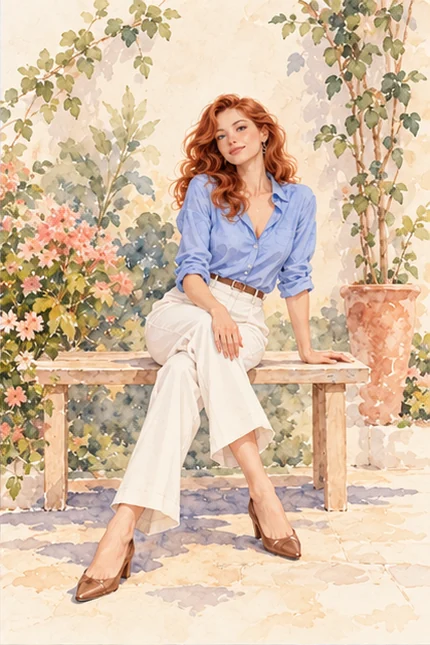
Una posa da seduti sicura e naturale
Una sedia, un gradino o un divano offrono un punto d’appoggio. Nella foto di riferimento lascia visibili ginocchia, mani e superfici di sostegno.
Da curare: peso · ginocchia · mani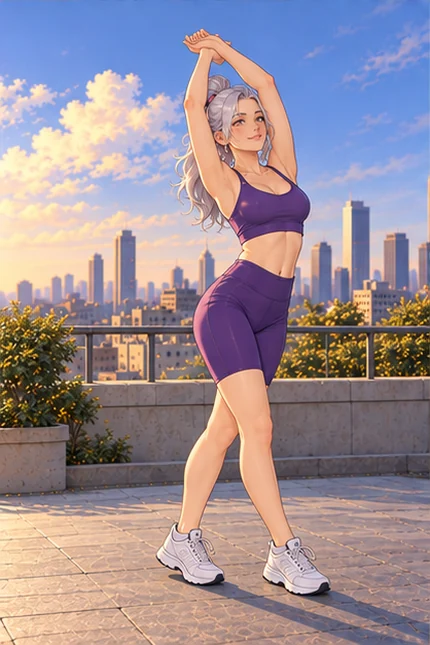
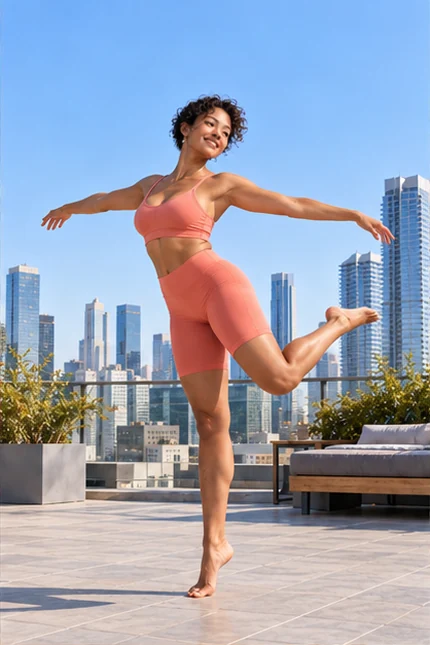
Il movimento in una foto
Un passo o una piccola rotazione danno energia all’immagine. Descrivi un istante preciso, così la posa rimane chiara.
Da curare: equilibrio · silhouette · direzioneDalla tua foto a una posa diversa
- 01
Inizia con il soggetto
Scegli una foto nitida con una persona adulta. Un'immagine di tutto il corpo fornisce all'IA maggiori informazioni per una posa di tutto il corpo.
- 02
Scegli il linguaggio del corpo
Usa una foto della posa, scrivi un prompt o scegli un preset. Ogni modalità conserva le sue impostazioni quando passi a un’altra.
- 03
Crea, controlla e conserva
Controlla il viso, le mani e gli indumenti nel risultato. Scarica la versione che ti piace o modifica la tua prossima direzione.
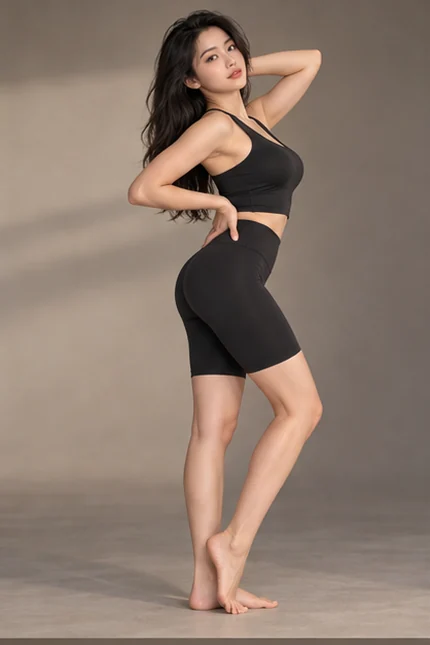
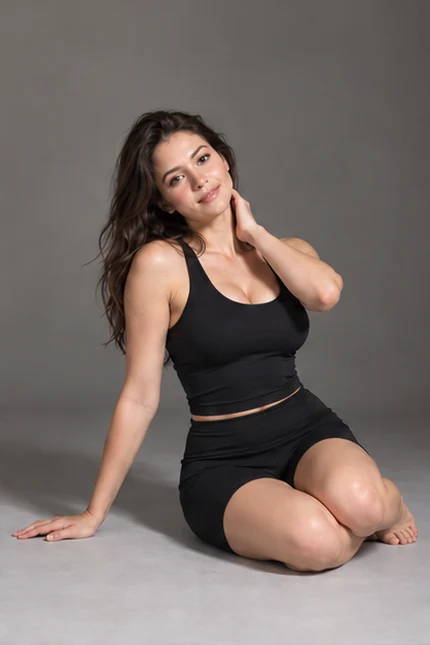
Ruoli di input illustrati con ispirazione per la posa; non un prima e dopo generato.
Il tuo soggetto, la posa dell’altra foto.
Due immagini, due ruoli: la prima indica il soggetto da conservare, la seconda la posizione del corpo da seguire.
- 01
Da conservare dall’immagine 1
L'istruzione chiede di conservare il viso, l'acconciatura, l'abito e l'ambientazione della fonte. Inizia con una foto nitida di un adulto.
- 02
Da riprendere dall’immagine 2
Utilizzare una silhouette visibile, la posizione delle braccia e delle gambe, l'angolazione del busto e lo sguardo. Un angolo di ripresa simile dà al modello meno da inventare.
- 03
Controlla il risultato
Controlla viso, mani e abiti dopo la modifica. Rotazioni ampie e arti nascosti possono produrre differenze: la foto guida la posa, ma non blocca ogni articolazione.
Idee per la posaLascia spazio alla posa per lavorare.
La migliore foto iniziale mostra le parti che desideri spostare. Un primo piano non può fornire dettagli che non sono mai stati nell'inquadratura.
Mostra la sagoma
Per le pose in piedi e seduti, utilizzare una foto con il busto, le braccia e le gambe visibili. Lascia un po' di spazio attorno al soggetto.
Un soggetto ben riconoscibile
Un viso nitido, una luce uniforme e uno sfondo semplice aiutano il modello a interpretare la modifica.
Cambia prima la posa
Mantieni l'outfit e l'ambientazione della prima modifica. Se richiedi diverse modifiche importanti insieme, il risultato potrebbe discostarsi ulteriormente dall'originale.
Una posa è più che “renderla diversa”.
Di' all'editor delle pose AI cosa si muove e cosa rimane. Le indicazioni specifiche ti danno un punto di partenza più chiaro di un lungo elenco di parole sull'umore.
Corpo e peso
“Angolo di tre quarti, peso sulla gamba posteriore”. Imposta la silhouette prima dei piccoli dettagli.
Mani e sguardo
“Mano sinistra alla vita, occhi che guardano indietro”. Mantenere le istruzioni fisicamente compatibili.
Ciò che resta
Mantieni il viso, l'acconciatura e l'abbigliamento nella direzione. Controlla l'output: la conservazione è una richiesta, non una garanzia.
Indicazioni semplici, pose più precise.
Nella modalità Il tuo prompt, descrivi un cambiamento concreto. Parti da una sola modifica per valutare meglio il risultato.
Rendi la posa più attraente.
Ruota il busto di tre quarti e guarda indietro oltre la spalla più vicina. Mantieni le spalle rilassate.
Perché aiuta: La rotazione e lo sguardo definiscono la silhouette senza richiedere una persona diversa.
Scopri cosa succede prima di creare.
Un clic, un'immagine
Ciascuna modalità crea un'immagine fissa. Il costo del credito attuale viene visualizzato sul pulsante prima dell'invio.
Nessuna generazione a sorpresa
La navigazione, il cambio di modalità e la selezione delle foto non avviano il modello. Fai clic su Cambia posa quando sei pronto.
Salvato nel tuo account
Le creazioni completate vengono visualizzate in Le mie creazioni, con un download per l'immagine salvata. Le generazioni fallite vengono rimborsate automaticamente.
Prima di cambiare posa
Come funziona il cambio di posa dell'IA?
Carica la tua foto, quindi scegli una delle tre modalità: una posa preimpostata, un messaggio di testo personalizzato o una foto con posa target. Le preimpostazioni utilizzano l'immagine della posa selezionata come guida visiva. La foto in posa utilizza invece il riferimento caricato. Non viene generato nulla finché non fai clic su Cambia posa.
Posso fare una posa diversa senza cambiare il viso?
Le indicazioni di partenza chiedono al modello di preservare i lineamenti del viso, i capelli e gli abiti. I risultati possono ancora variare, soprattutto con rotazioni ampie o arti nascosti. Confronta il volto e i dettagli prima di mantenere una modifica.
Posso caricare una seconda immagine come riferimento di posa?
Sì. Scegli Foto in posa, inserisci la persona da modificare nell'immagine 1 e la posa target nell'immagine 2. Le foto vengono preparate insieme come riferimento etichettato per l'editor di immagini. Le istruzioni integrate mantengono la prima persona e utilizzano la seconda immagine solo per la posa. Si tratta di editing guidato, non di controllo scheletrico esatto.
Posso usarlo come generatore di pose NSFW?
L'editor di immagini Spicy supporta immagini creative per adulti, inclusi glamour e stili suggestivi. Utilizza immagini solo per adulti e segui le regole sui contenuti. "Non censurato" non significa che ogni richiesta è supportata o che ogni risultato è garantito.
Cambiare una posa è gratuito?
La navigazione nelle pose è gratuita. La creazione di una modifica richiede l'accesso e utilizza i crediti mostrati accanto al pulsante di generazione. La selezione di una posa non comporta la spesa di crediti.
Cosa succede se le mani o il corpo sembrano sbagliati?
Prova un cambio di posa più piccolo, una fonte meno ritagliata e un posizionamento della mano più semplice. Genera una nuova modifica solo dopo aver rivisto la direzione; ogni nuova generazione utilizza crediti.
Questo genera un video?
Questa pagina crea immagini fisse. Una volta che hai un'immagine che ti piace, usa Image to Video per il movimento. La generazione di video ha i propri costi di credito e requisiti di accesso.