

Contenuto sensibile
0:07Questa anteprima contiene contenuti sensibili.
LA TUA FOTO / IL TUO MOVIMENTO
Il tuo mondo immaginato, in movimento. Fai accadere il momento successivo.
Questa anteprima contiene contenuti sensibili.
Questa anteprima contiene contenuti sensibili.
Questa anteprima contiene contenuti sensibili.
Questa anteprima contiene contenuti sensibili.
Questa anteprima contiene contenuti sensibili.
Questa anteprima contiene contenuti sensibili.
Questa anteprima contiene contenuti sensibili.
Questa anteprima contiene contenuti sensibili.
PERCHÉ SCEGLIERE NOI
La tua scena onirica non deve restare ferma. Metti in movimento la tua immagine, dirigi la fotocamera e aggiungi l'atmosfera che immagini.
Inizia con la tua immagine e descrivi un sorriso, un gesto o una svolta gentile. Assegna un nome al viso, all'abito e all'ambientazione che desideri preservare nello scatto.
Aggiungi un'immagine iniziale e finale con Seedance o Wan 3.0. Descrivi come il soggetto dovrebbe spostarsi da una posa a quella successiva.
Utilizza l'opzione audio con Seedance, Wan 3.0 o Vidu. Includi l'atmosfera che hai in mente nel messaggio di movimento.
Esplora Wan, Seedance e Vidu dallo stesso spazio di lavoro da immagine a video.
Visualizza la variazione del costo in crediti con il modello, la durata, la risoluzione e le impostazioni audio.
Guarda e scarica i risultati salvati dalle mie creazioni o rivisitali nella Libreria.
IL LABORATORIO DEL MOVIMENTO
Dai vita alle tue immagini da sogno. Carica un fotogramma iniziale, quindi descrivi il movimento che immagini: nuvole alla deriva, il gesto di un personaggio o un viaggio con la telecamera attraverso il tuo mondo.
Un approccio lento e costante della fotocamera verso il soggetto. Movimento naturale sottile, illuminazione coerente. Conservare il soggetto, l'abbigliamento e la composizione del riferimento.
Aggiungi la tua immagine, quindi personalizza il movimento.Un gesto, un cambiamento di espressione o un movimento delicato della telecamera possono conferire carattere a una scena.
UN INIZIO CHIARO. UNA FINE OPZIONALE.
Inizia con un ritratto. Concludi con un sorriso, un gesto o una nuova posa. Aggiungi entrambe le immagini per guidare la transizione, quindi descrivi il movimento tra di loro.
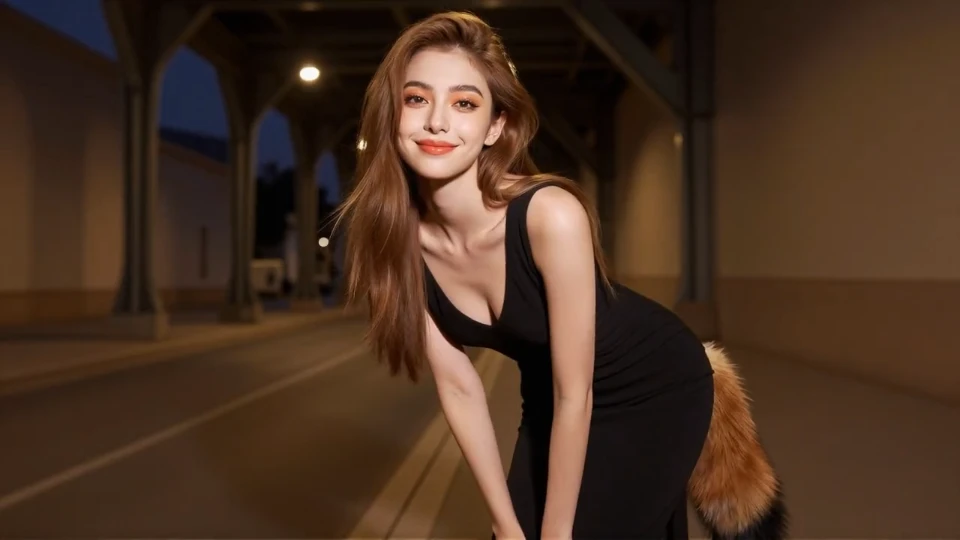
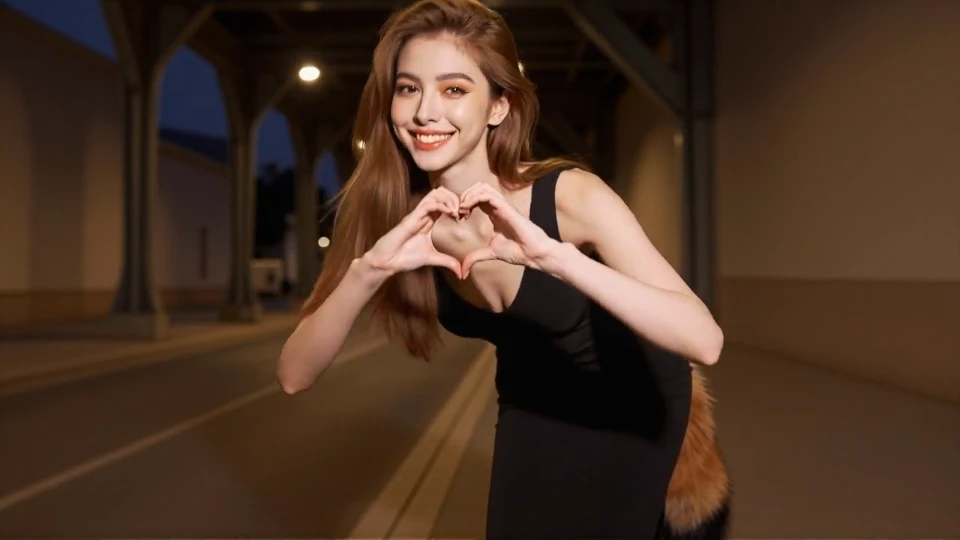
Ispirazione per i fotogrammi da una clip · Seedance e Wan 3.0 supportano ingressi a due fotogrammi.
SCEGLI QUELLO CHE CONTA
Scegli in base allo scatto che desideri realizzare: un ritratto in movimento, una transizione pianificata o una scena con suono. Modifica le impostazioni e visualizza il costo in crediti prima di generarlo.
Esplora il movimento dei ritratti, le transizioni di due fotogrammi e l'audio sui modelli Wan.
Dirigi una ripresa di 4-15 secondi con fotogrammi iniziali e finali, movimento della telecamera e audio opzionale.
Inizia con un'immagine e descrivi l'azione. Aggiungi audio dal pannello delle impostazioni.
COME USARE LO STUDIO
La tua immagine definisce il mondo. Descrivi il movimento che immagini e dai vita alla scena.
Carica un JPG, PNG o WebP fino a 10 MB o scegli Anima su un'immagine salvata. Aggiungi un fotogramma finale opzionale con Seedance o Wan 3.0.
Descrivi un gesto, un'espressione o un movimento della telecamera. Assegna un nome al viso, all'abito e all'impostazione da conservare, quindi imposta la durata, la forma della cornice e l'audio.
Esamina il costo in crediti e scegli Genera. Il tuo compito appare nelle Mie creazioni; apri la clip finita per guardare, scaricare o riutilizzare il prompt.
VOCI DALL'INTERNO DELLO STUDIO
Feedback delle persone che provano lo studio.
Ho potuto caricare le immagini che volevo utilizzare.
Potevo trasformare in risultati le idee che avevo in mente.
Le opzioni piccanti sono state la parte che mi è piaciuta di più.
La generazione di immagini è la mia preferita. Ci sono così tante idee creative che posso provare.
È emozionante vedere un'idea della mia fantasia trasformarsi in un'immagine.
Mi è piaciuto anche lo strumento immagine per immagine. Lavorare da un'immagine mi ha dato un altro modo di creare.
I video sono stati la parte più emozionante per me. Mi è piaciuto molto come sono venuti.
PRIMA DELLA PRIMA RIPRESA
Sì. Scegli un modello da immagine a video, carica la tua foto e descrivi il movimento. Puoi anche aprire un'immagine creata qui e scegliere Anima. Prova un sorriso, una svolta gentile o un lento inserimento della fotocamera per il tuo primo scatto.
Seedance e Wan 3.0 accettano un'immagine iniziale più un'immagine finale opzionale. Usa il secondo fotogramma per guidare la posa o la composizione finale. Altre opzioni Wan e Vidu iniziano da un'immagine; le miniature caricate mostrano il ruolo di ciascun fotogramma.
Carica file JPG, PNG o WebP fino a 10 MB ciascuno. Utilizza un'immagine chiara e una forma di cornice vicina al video che desideri. La miniatura di riferimento viene visualizzata nella barra dei comandi in modo da poterla rivedere prima della generazione.
L'immagine caricata fissa il soggetto e la composizione iniziale. Assegna un nome ai dettagli che desideri preservare, come il viso, l'abito, l'illuminazione e lo sfondo, quindi descrivi il movimento separatamente. Un riferimento chiaro e un suggerimento di movimento mirato aiutano a mantenere la coerenza durante tutta la ripresa.
Sì. Seedance, Wan 3.0 e Vidu hanno un'opzione audio in Impostazioni, abilitata per impostazione predefinita. Descrivi l'atmosfera che desideri nel messaggio o disattiva l'audio per una clip silenziosa. Il costo in crediti si aggiorna con la tua scelta.
Esplora i modelli Spicy Wan per il movimento dei ritratti, le transizioni dei fotogrammi e le opzioni audio. Seedance supporta fotogrammi iniziali e finali con durate di 4-15 secondi, mentre Vidu inizia con una singola immagine. Scegli il modello attorno allo scatto che vuoi realizzare.
Accedi e controlla il costo in crediti. Per i video è necessario l'abbonamento, a meno che i crediti gratuiti non coprano l'intero costo. Carica la tua immagine iniziale, aggiungi il messaggio di movimento e rivedi le impostazioni. Il pulsante Genera mostra il costo in crediti prima dell'invio.


