Sogna un nuovo mondo. Rendilo parte della tua immagine.
Trasforma la tua foto nella scena che immagini. Descrivi come vuoi modificare lo sfondo, la luce, i colori o lo stile con l’editor di immagini AI senza censura.
JPG, PNG o WebP · Fino a 10 MB · 18+
1–6 riferimentoDa 10 crediti / modifica15 crediti gratuiti al primo ritiro
LA TUA REDAZIONE01 → 02
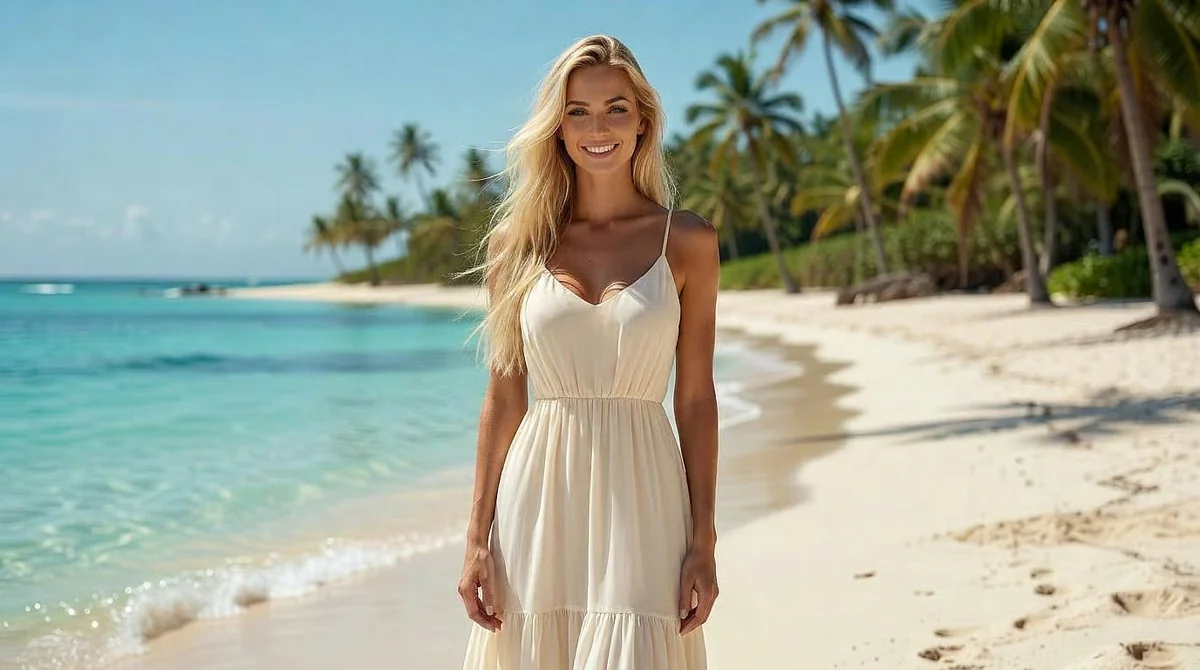
Prima
Dopo
Un'immagine. Le tue istruzioni.
Modifica una scena, cambia la luce di un ritratto o regola i colori con l’editor di foto AI NSFW: bastano una foto e un prompt. Per provare nuovi abiti o cambiare volto con due foto, usa gli strumenti dedicati qui sotto.
01 / DIRIGERE IL CAMBIAMENTO
Cambia una cosa. Mantieni ciò che conta.
Inizia con una direzione di modifica, quindi adatta le istruzioni alla tua immagine. Queste sono idee immediate, pronte per il tuo riferimento.
RIACCENDERE
Una luce diversa. La stessa idea.
Dirigi la luce e l'atmosfera senza partire da un'immagine vuota.
Modifica
Illuminazione laterale morbida, luci calde e ombre delicate.
Conserva
Soggetto, outfit, posa e inquadratura.
MODIFICA ISTRUZIONI
Riaccendi l'immagine con una luce morbida dalla finestra da sinistra, luci calde e ombre delicate. Mantieni invariati il soggetto, l'abito, la posa, lo sfondo e l'inquadratura.
02 / PRIMA E DOPO
Un riferimento. Un'altra possibilità.
Prova un nuovo outfit, cambia l'ambientazione o rimodella l'atmosfera. Inizia con la tua immagine e descrivi il look che hai in mente.
STUDIO 01Abbigliamento da spiaggia
Prima
Dopo
Un nuovo look per una fuga soleggiata.
Rinnova la modella adulta con un bikini bianco a due pezzi per una foto di moda da spiaggia. Preserva il viso, l'acconciatura, la posa in piedi, la spiaggia tropicale e la luce del giorno.
STUDIO 02Modifica dell'abito
Prima
Dopo
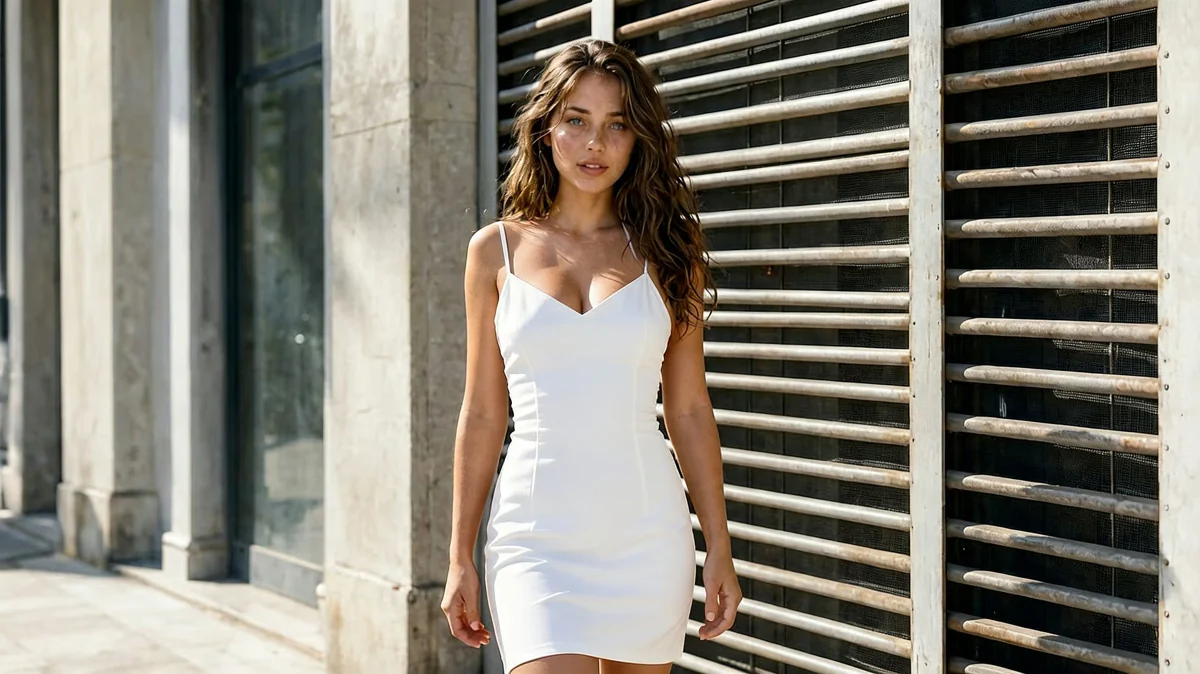
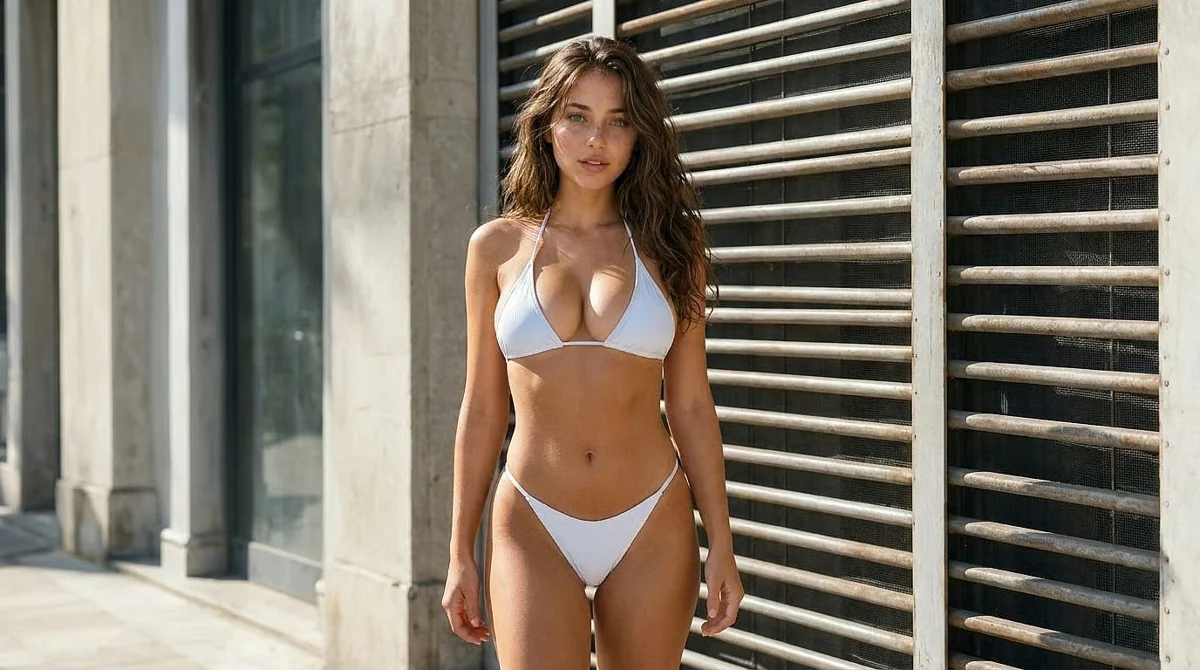
Mantieni la posa. Cambia la sagoma.
Sostituisci il miniabito bianco della modella adulta con un costume da bagno bianco a due pezzi. Mantieni coerenti il viso, i lunghi capelli castani, la posa in piedi, lo sfondo urbano e la luce naturale.
STUDIO 03Scena e luce
Prima
Dopo
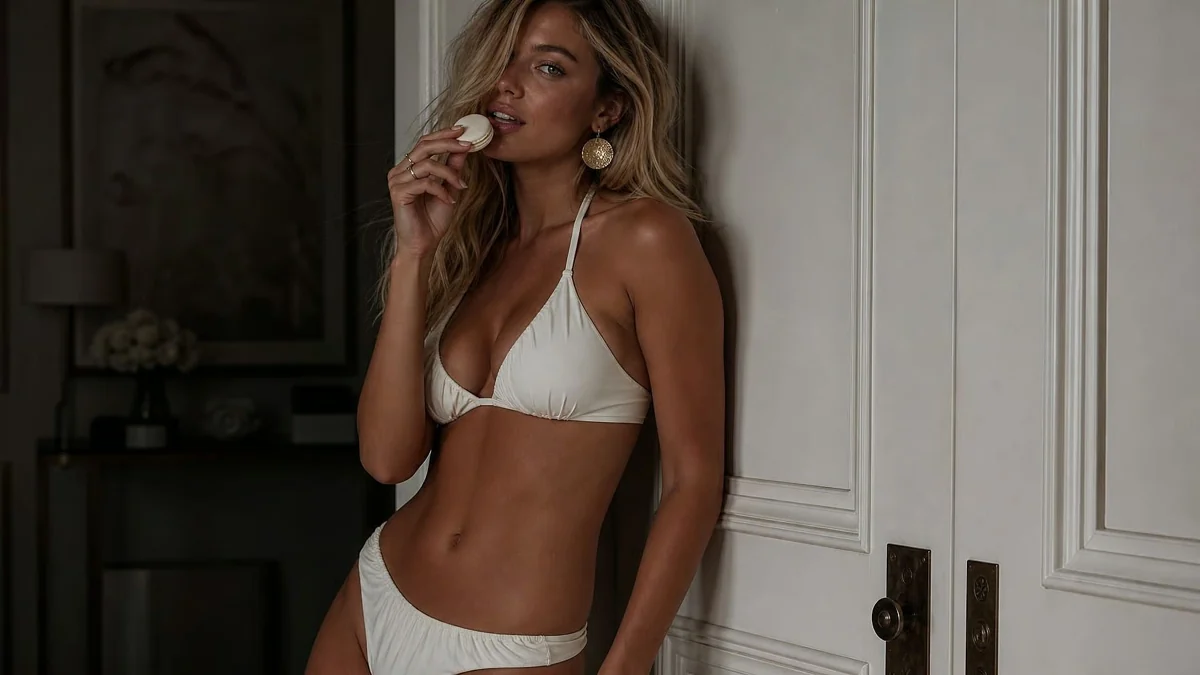
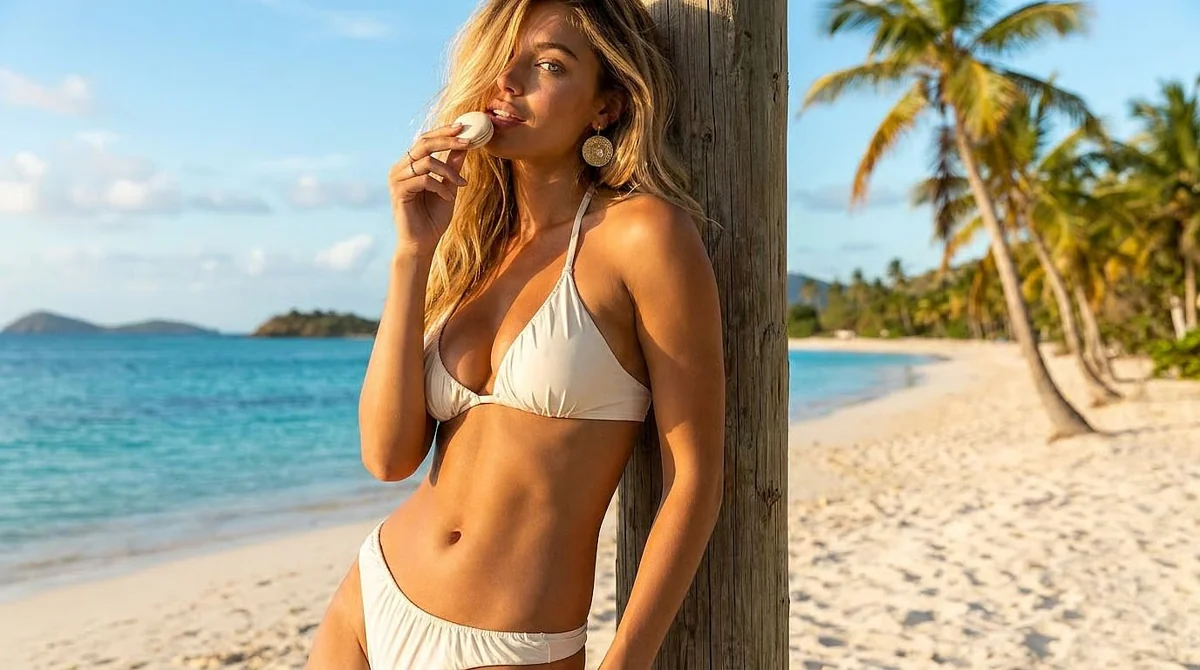
Dall'ombra degli interni alle rive dorate.
Sposta questo ritratto in costume da bagno per adulti dall'ambiente interno a una spiaggia tropicale accanto a una palma. Aggiungi la calda luce solare dell'ora d'oro. Conserva il costume da bagno bianco, l'acconciatura, l'espressione e il gesto della mano.
Modifica delle immagini
Un nuovo look, dalla stessa foto.
Esplora i cambiamenti nell'abbigliamento, nel colore e nel tessuto. Scegli un'istruzione, aggiungi il tuo riferimento e modella la modifica.
Surf dorato
Laguna Blu
Costumi da bagno rossi
Costume da bagno viola
Stampa leopardata
Costume intero nero
SCRIVI UNA MODIFICA PRECISA
Cosa cambia, cosa resta.
Descrivi la modifica in una riga e i dettagli da mantenere nell’altra. Puoi rivedere il prompt prima di generare.
Le tue istruzioni di modifica
Modifica: uno sfondo di terrazza illuminato dalla luna con la calda luce delle candele. Conserva: il viso, l'abbigliamento, la posa e le proporzioni del corpo del soggetto adulto.
L’IMMAGINE DI PARTENZA
Una buona modifica inizia prima del prompt.
Scegli un riferimento principale più vicino alla composizione desiderata. Aggiungi fino a cinque immagini in più quando hai bisogno di riferimenti aggiuntivi e spiega il ruolo di ciascuna immagine nelle tue istruzioni.
01
Usa la foto originale
I dettagli nitidi del viso e i bordi netti conferiscono al modello un riferimento più forte di uno screenshot compresso.
02
Scegli l'inquadratura
Includi nell’immagine gli abiti o la parte dello sfondo che vuoi modificare.
03
Una direzione visibile
Inizia con una modifica principale. Questo strumento utilizza istruzioni scritte, anziché un pennello o una maschera di selezione.
COSTRUISCI LA SCENA A PASSAGGI
Conserva la versione che ti piace, poi continua.
Puoi usare un risultato precedente come riferimento per la modifica successiva. Scarica la versione che vuoi conservare prima di provare un’altra idea. Ogni generazione ha un costo in crediti.
01 / Imposta la scena
Inizia con l'impostazione tenendo fermi il soggetto e il guardaroba.
Sposta la scena su una terrazza panoramica illuminata dalla luna. Mantieni il viso, l'abbigliamento, la posa e le proporzioni del corpo del soggetto adulto.
02 / Dai forma all'atmosfera
Usa il risultato come nuovo riferimento, quindi perfeziona la luce e il colore.
Aggiungi una morbida luce di candela ambrata e una tavolozza di blu notte tenue. Mantieni il viso, l'abito, la posa e la composizione esistente del soggetto adulto.
03 / Affina un dettaglio
Termina con una piccola modifica invece di chiedere nuovamente una nuova scena.
Aggiungi delicati dettagli ricamati all'outfit. Conserva il taglio e il colore, il viso, la posa, l'illuminazione e lo sfondo del soggetto adulto.
PRIMA DI SALVARE
Controlla la modifica e i dettagli rimasti.
Confronta originale e risultato a grandezza naturale. Se sono cambiati troppi dettagli, semplifica il prompt o riparti dall’immagine originale.
Un cambio di volto inaspettato
Utilizza un ritratto originale chiaro e nomina esplicitamente i dettagli dell'identità che desideri preservare.
Sono cambiate troppe cose in una volta
Rimuovere le istruzioni aggiuntive. Prova prima la modifica più grande, quindi perfeziona il risultato che ti piace.
Luce che non corrisponde
Controllare insieme il soggetto e lo sfondo. Richiedi un'unica direzione della luce coerente.
03 / DAL RIFERIMENTO AL RISULTATO
Modifica con le parole. Continua a muoverti.
01
Aggiungi la tua immagine iniziale
Carica un riferimento o apri un'immagine completata in Le mie creazioni e scegli Modifica questa immagine.
02
Descrivi cosa cambia
Assegna un nome alla modifica e ai dettagli da conservare. Esaminare il costo in crediti accanto a Genera.
03
Rivedi, scarica, continua
Trova l'immagine finita in Le mie creazioni. Scaricalo, modificalo di nuovo o animalo con un modello video.
04 / I DETTAGLI PRATICI
Un'intelligenza artificiale senza censura flusso di lavoro dell'editor di immagini.
Dai alla tua immagine un'ambientazione dalla tua immaginazione, una tavolozza da sogno o uno stile completamente nuovo. Descrivi la modifica a Seedream V5 e metti in scena la tua prossima idea.
Modifica del modello
Seedream V5 Pro · Edit / Seedream V5 Lite · Edit
Riferimento
Fino a 6 immagini JPG, PNG o WebP · 10 MB ciascuna
Fotogramma di uscita
Segue il tuo riferimento
Costo per modifica
Da 10 crediti
Crediti gratuiti per le immagini
15 crediti gratis la prima volta, poi 10 · validi per 24 ore
Errore di generazione confermato
I crediti addebitati vengono restituiti automaticamente
La tua modifica può essere il primo fotogramma successivo.
Crea un'immagine iniziale, perfezionala qui, quindi trasforma un fotogramma finito in movimento. La generazione di video richiede un abbonamento attivo e crediti sufficienti.
NOTE DELLA REDAZIONE
Prima del tuo modifica successiva.
01In che modo un editor di immagini AI è diverso da un generatore di immagini?
Un generatore di immagini parte dalle parole. Questo editor di immagini AI NSFW inizia da un'immagine e un'istruzione di modifica scritta. Utilizzare Seedream V5 Pro o V5 Lite per modificare un riferimento; utilizzare Z-Image Turbo nella pagina Generatore di immagini per creare una nuova immagine.
02Posso modificare una delle mie creazioni esistenti?
Sì. Scegli Le mie creazioni, apri un'immagine completata e seleziona Modifica questa immagine. Puoi anche caricare i tuoi JPG, PNG o WebP fino a 10 MB. Utilizza un'immagine che hai creato o che sei autorizzato a modificare.
03Quante immagini di riferimento posso utilizzare?
Entrambi i modelli Seedream V5 accettano fino a sei immagini di riferimento. Inserisci per prima l'immagine da modificare, seguita da eventuali indicazioni visive. Scrivi le tue istruzioni fino a 5.000 caratteri; questo strumento non include un pennello o una maschera di selezione.
04Quanto costa una modifica e posso provarla gratuitamente?
V5 Lite inizia a 10 crediti per modifica. V5 Pro parte da 12 crediti per 1K con una referenza; più riferimenti o output 2K costano di più. La citazione esatta viene visualizzata prima di Genera. La tua prima quota gratuita gratuita è di 15 crediti, poi 10, ciascuno valido per 24 ore.
05Cosa significa senza censure per questo editor di immagini?
L'editor offre un flusso di lavoro creativo piccante per adulti dai 18 anni in su. Senza censure non significa che ogni richiesta viene accettata: le regole sui contenuti e i limiti dei modelli continuano ad applicarsi. Carica solo le immagini che sei autorizzato a utilizzare.
06Ogni dettaglio rimarrà esattamente lo stesso?
Una modifica può cambiare i dettagli oltre le tue istruzioni. Indica cosa dovrebbe cambiare e cosa dovrebbe restare, utilizza una richiesta chiara alla volta e rivedi il risultato prima di continuare. L'identità esatta o la conservazione perfetta dei pixel non sono garantite.
07Cosa succede se una modifica fallisce e dove vengono salvati i risultati?
Una generazione fallita confermata riporta i crediti addebitati al loro saldo originale. Le immagini completate appaiono in Le mie creazioni e nella Biblioteca, con una ricevuta di credito. Le creazioni vengono salvate per una settimana, quindi scarica le immagini che desideri conservare.
UN NUOVO LOOK INIZIA DA QUI
La tua immagine. La tua prossima direzione.
Da 10 crediti per modifica · 15 crediti gratuiti prima · poi 10 · ciascuno valido per 24 ore.

 Prima
Prima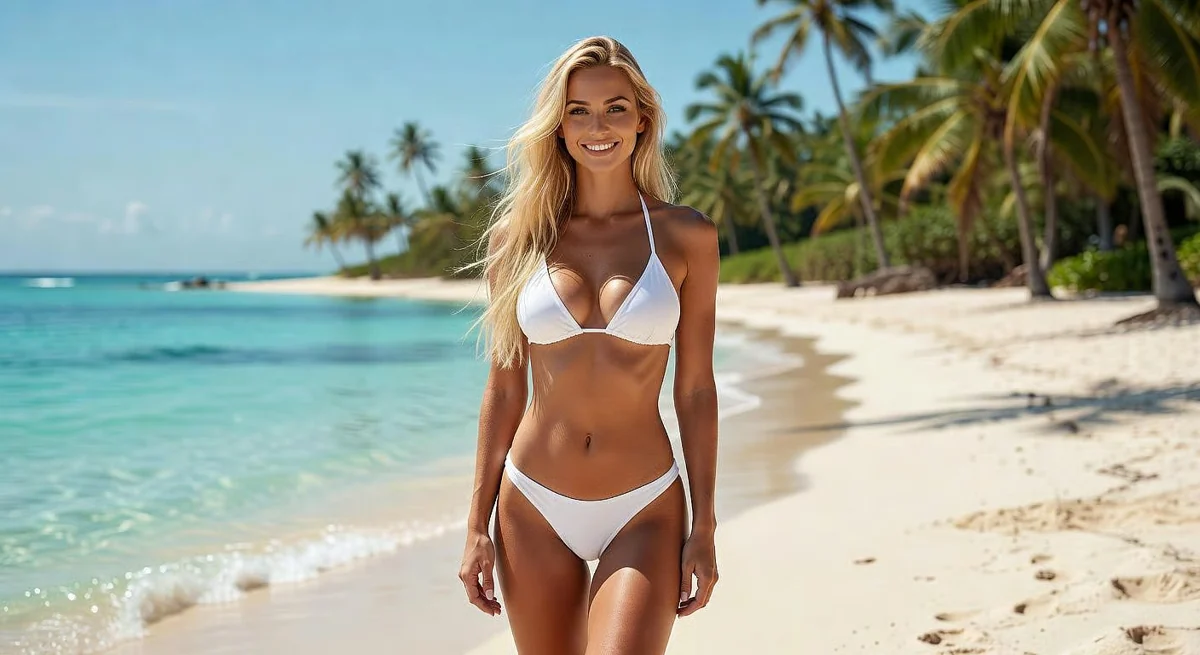 Dopo
Dopo